# Giới thiệu

ZSolution là công ty công nghệ được thành lập vào năm 2020, chuyên cung cấp các giải pháp tăng trưởng doanh thu bán hàng và quản trị doanh nghiệp toàn diện, được đồng hành và tin dùng bởi hơn 1000 Doanh nghiệp trong và ngoài nước.

<figure><img src="https://3006230553-files.gitbook.io/~/files/v0/b/gitbook-x-prod.appspot.com/o/spaces%2FO7LTAvWJmWemyWSpEHmS%2Fuploads%2FczJUaauXUiCHjF3figi8%2FScreen%20Shot%202023-08-24%20at%203.04.48%20PM.png?alt=media&amp;token=25e686e7-4e11-4e37-b429-2d94427d70a2" alt=""><figcaption><p>Z ONE - Bộ Giải pháp tăng trưởng doanh thu bán hàng và quản trị doanh nghiệp toàn diện </p></figcaption></figure>

<mark style="color:blue;">**Các con số nổi bật**</mark>

<figure><img src="https://3006230553-files.gitbook.io/~/files/v0/b/gitbook-x-prod.appspot.com/o/spaces%2FO7LTAvWJmWemyWSpEHmS%2Fuploads%2FU7Gj3BsIvK8ndvNPlbH6%2FScreen%20Shot%202023-08-24%20at%202.49.43%20PM.png?alt=media&amp;token=a00af507-2a86-4d12-bbec-d803c66b0fd1" alt=""><figcaption></figcaption></figure>

<mark style="color:blue;">**Thành tựu nổi bật**</mark>

<figure><img src="https://3006230553-files.gitbook.io/~/files/v0/b/gitbook-x-prod.appspot.com/o/spaces%2FO7LTAvWJmWemyWSpEHmS%2Fuploads%2FFIX05hVuiM3MHOD3B7Ed%2FScreen%20Shot%202023-09-05%20at%208.58.32%20AM.png?alt=media&amp;token=2c346933-54c5-4c28-afaa-526933154942" alt=""><figcaption></figcaption></figure>


# Tổng quan

Khi đến với ZSolution, Khách hàng sẽ được chăm sóc với quy trình chuyên nghiệp

<mark style="color:blue;">**Hỗ trợ và giải đáp trực tuyến**</mark>

* ZSolution tích hợp mọi thông tin để Khách hàng tiện liên lạc

<figure><img src="https://3006230553-files.gitbook.io/~/files/v0/b/gitbook-x-prod.appspot.com/o/spaces%2FO7LTAvWJmWemyWSpEHmS%2Fuploads%2FEfnXvUEQT0hphoIxW1Rm%2FScreen%20Shot%202023-08-25%20at%208.59.03%20AM.png?alt=media&amp;token=64e5bbca-5e29-461d-ba76-c11c01a0452e" alt=""><figcaption></figcaption></figure>

* Ngoài ra, ZSolution có riêng một trang Hỗ trợ, cung cấp đầy đủ thông tin Khách hàng cần và có thể dễ dàng tìm kiếm thông tin&#x20;

<figure><img src="https://3006230553-files.gitbook.io/~/files/v0/b/gitbook-x-prod.appspot.com/o/spaces%2FO7LTAvWJmWemyWSpEHmS%2Fuploads%2F5JIIPXtc9rm7VeU8zVpx%2FScreen%20Shot%202023-08-25%20at%209.01.17%20AM.png?alt=media&amp;token=323d3c37-4884-4781-a88c-d1ae5e2c9bcd" alt=""><figcaption></figcaption></figure>

<mark style="color:blue;">**Hướng dẫn sử dụng cụ thể, chi tiết**</mark>

**Cách sử dụng HDSD**

* Bạn có thể xem tại phần "Hướng dẫn sử dụng" tại trang Hỗ trợ

<figure><img src="https://3006230553-files.gitbook.io/~/files/v0/b/gitbook-x-prod.appspot.com/o/spaces%2FO7LTAvWJmWemyWSpEHmS%2Fuploads%2FpWxSIEYSEEv6aVqroQod%2FScreen%20Shot%202023-08-25%20at%209.01.17%20AM.png?alt=media&amp;token=a2b9f959-2b96-4a56-af12-0dda36ac5bc7" alt=""><figcaption></figcaption></figure>

* Hoặc cụ thể trên chính trang thông tin này. Mọi thông tin sẽ chi tiết và dễ dàng nắm bắt


# Video Hướng dẫn sử dụng

<mark style="color:blue;">**Z CRM**</mark>

Là một giải pháp **sử dụng các công nghệ trí tuệ nhân tạo A**I, học sâu, học máy **đầu tiên** tại Việt Nam, **Z CRM** hỗ trợ các doanh nghiệp quản lý các hoạt động kinh doanh hàng ngày bao gồm: bán hàng, chăm sóc khách hàng, quản lý dự án, quản lý nguồn cung và chiến lược kinh doanh.

<table><thead><tr><th width="121.5">STT</th><th>Video HDSD</th></tr></thead><tbody><tr><td>1</td><td><a href="https://youtu.be/2YVv9vw8lbQ">Tạo liên hệ và quản lý khách hàng</a></td></tr><tr><td>2</td><td><a href="https://youtu.be/gOhwTfdhnRM">Thiết lập luồng liên hệ</a></td></tr><tr><td>3</td><td><a href="https://youtu.be/4fPN8_qyrqY">Thiết lập luồng cơ hội</a></td></tr><tr><td>4</td><td><a href="https://youtu.be/quftwYyrl-M">Quản lý nguồn khách hàng</a></td></tr><tr><td>5</td><td><a href="https://youtu.be/filwmltRH0U">Nhận cơ hội từ số quay vòng</a></td></tr><tr><td>6</td><td><a href="https://youtu.be/xxz9eMPWZ6w">Chia cơ hội cho nhân viên kinh doanh</a></td></tr><tr><td>7</td><td><a href="https://youtu.be/aLHHuV8hLng">Xuất Data khách hàng</a></td></tr></tbody></table>

**Z CRM** giúp doanh nghiệp **tăng 50% doanh số bán hàng**, **gia tăng tỷ lệ mua lại từ 30% lên đến 80%**, **biến mọi khách hàng trở thành khách hàng trung thành** với thương hiệu của doanh nghiệp.

<mark style="color:blue;">**Z Chat**</mark>

**Z Chat** là phần mềm quản lý bán hàng và chăm sóc khách hàng đa kênh từ công ty ZSolution, với **hơn 30 tính năng thông minh** và tiện lợi, giúp chủ cửa hàng không sót bất cứ đơn hàng hoặc tin nhắn nào, hỗ trợ **tích hợp chatbot đa ngôn ngữ** tư vấn chốt đơn 24/7.

<table><thead><tr><th width="125.5">STT</th><th>Video HDSD</th></tr></thead><tbody><tr><td>1</td><td><a href="https://youtu.be/sutcCsbrhEQ">Kết nối BOT</a></td></tr><tr><td>2</td><td><a href="https://youtu.be/DWaANtfhPGY">Liên kết page</a></td></tr><tr><td>3</td><td><a href="https://youtu.be/imsTFGNva5A">Phân quyền cho nhân viên khác</a></td></tr><tr><td>4</td><td><a href="https://youtu.be/Ap03-DLnMJU">Thiết lập bộ cấu hình</a></td></tr><tr><td>5</td><td><a href="https://youtu.be/vad_qqxYaEU">Tin nhắn nhanh </a></td></tr><tr><td>6</td><td><a href="https://youtu.be/lhNKphw6pg4">Gắn thẻ khách hàng</a></td></tr><tr><td>7</td><td><a href="https://youtu.be/QQNQ9slHJWM">Tin nhắn mẫu</a></td></tr><tr><td>8</td><td><a href="https://youtu.be/u9ZIb6w_4_8">Thiết lập kịch bản chăm sóc</a></td></tr><tr><td>9</td><td><a href="https://youtu.be/njspMmue5Q8">Thiết lập chung</a></td></tr><tr><td>10</td><td><a href="https://youtu.be/1qqKm5I7jMU">Phân chia hội thoại</a></td></tr><tr><td>11</td><td><a href="https://youtu.be/s_Gjug_rhNs">Thiết lập Messenger Plugin</a></td></tr><tr><td>12</td><td><a href="https://youtu.be/MCpQIJXhoSk">Tạo liên hệ</a></td></tr><tr><td>13</td><td><a href="https://youtu.be/AD_CAVErOkc">Các chức năng trên hội thoại</a></td></tr><tr><td>14</td><td><a href="https://youtu.be/i10iX0nhZYY">Tạo đơn hàng</a></td></tr></tbody></table>

<mark style="color:blue;">**Module Sản phẩm**</mark>

<table><thead><tr><th width="126">STT</th><th>Video HDSD</th></tr></thead><tbody><tr><td>1</td><td><a href="https://youtu.be/a0iVAimTMKM">Cập nhật tồn của sản phẩm</a></td></tr><tr><td>2</td><td><a href="https://youtu.be/hiNMp9ykdtc">Tạo sản phẩm Combo</a></td></tr><tr><td>3</td><td><a href="https://youtu.be/fAp-e4fucsc">Tạo và quản lý sản phẩm</a></td></tr><tr><td>4</td><td><a href="https://youtu.be/BcWRFUVnGPA">Tạo một loạt sản phẩm bằng file Excel</a></td></tr></tbody></table>

<mark style="color:blue;">**Module Kho vận**</mark>

<table><thead><tr><th width="129">STT</th><th>Video HDSD</th></tr></thead><tbody><tr><td>1</td><td><a href="https://youtu.be/aocwoiOIQf8">Kiểm kê hàng trong kho</a></td></tr><tr><td>2</td><td><a href="https://youtu.be/Hvc5E_67iuM">Vận đơn</a></td></tr><tr><td>3</td><td><a href="https://youtu.be/daPJzilK3YE">Điều chuyển giữa các kho</a></td></tr><tr><td>4</td><td><a href="https://youtu.be/7oNmXYm7L8U">Xử ký phiếu OUT</a></td></tr><tr><td>5</td><td><a href="https://youtu.be/Q0h9pPf1RTk">Xử lý phiếu PICK</a></td></tr></tbody></table>


# My ZSolution

Với mong muốn cải thiện chất lượng dịch vụ chăm sóc khách hàng và kịp thời hỗ trợ các vấn đề phát sinh, hệ thống chuyên dụng My ZSolution giúp quản lý tiếp nhận và phân công hỗ trợ xử lý yêu cầu

**1. Khách hàng tạo yêu cầu cầu hỗ trợ**

**Bước 1**: Truy cập đường link: [my.zsolution.vn/contactus](https://my.zsolution.vn/contactus).

**Bước 2**: Nhập đầy đủ thông tin:

* Tiêu đề: Mô tả chung lỗi mà bạn gặp phải;
* Họ và tên: Thông tin họ và tên;
* Công ty: Tên công ty bạn đang làm việc;
* Email: Địa chỉ email để nhận tài khoản My ZSolution;
* Số điện thoại: Thông tin số điện thoại của bạn;
* Ứng dụng cần hỗ trợ: Ứng dụng mà bạn gặp phải lỗi;
* Mô tả: Mô tả cụ thể thao tác dẫn đến lỗi để đội hỗ trợ kịp thời nắm bắt thông tin cần xử lý;
* File đính kèm: Hình ảnh minh họa về lỗi phần mềm.

**Lưu ý**: Các trường thông tin có dấu \* là các trường thông tin bắt buộc mà bạn cần cung cấp để đội hỗ trợ xác định đúng lỗi và tiến hành xử lý lỗi nhanh nhất.

<figure><img src="https://3006230553-files.gitbook.io/~/files/v0/b/gitbook-x-prod.appspot.com/o/spaces%2FO7LTAvWJmWemyWSpEHmS%2Fuploads%2FU3W2T4SCuSmeImrs0P6U%2FScreen%20Shot%202023-09-19%20at%2010.05.25%20AM.png?alt=media&amp;token=01bee411-b501-417c-b30d-f78d146859e7" alt=""><figcaption></figcaption></figure>

**Bước 3**: Sau khi điền đầy đủ thông tin, ấn Gửi.

**Bước 4**: Sau khi ấn Gửi, yêu cầu xử lý thông tin của bạn được nhân viên hỗ trợ của ZSolution tiếp nhận.

**2. Theo dõi và trao đổi về việc xử lý yêu cầu**

Sau điền đầy đủ thông tin email tại mục 2.1, nhân viên hỗ trợ của ZSolution sẽ cung cấp cho khách hàng 1 tài khoản My ZSolution. Khách hàng đăng nhập hệ thống My ZSolution để theo dõi tiến độ xử lý yêu cầu và trao đổi trực tiếp với nhân viên tiếp nhận theo các bước sau đây:

**Bước 1**: Truy cập vào website [my.zsolution.vn/](https://my.zsolution.vn/) → Đăng nhập.

<figure><img src="https://3006230553-files.gitbook.io/~/files/v0/b/gitbook-x-prod.appspot.com/o/spaces%2FO7LTAvWJmWemyWSpEHmS%2Fuploads%2FAglvu566QTv5wVDKxdoK%2FScreen%20Shot%202023-09-19%20at%2010.06.48%20AM.png?alt=media&amp;token=a51cdaf9-13df-46c4-a064-8aebdf6ed97c" alt=""><figcaption></figcaption></figure>

**Bước 2**: Để theo dõi tình trạng các yêu cầu cần xử lý, khách hàng chọn tài khoản → ấn My Account → Nhiệm vụ.

<figure><img src="https://3006230553-files.gitbook.io/~/files/v0/b/gitbook-x-prod.appspot.com/o/spaces%2FO7LTAvWJmWemyWSpEHmS%2Fuploads%2F4NX8SUkHxxs4NLyfgvKx%2FScreen%20Shot%202023-09-19%20at%2010.07.03%20AM.png?alt=media&amp;token=49189ea5-1228-4e10-bfc3-ddac96da365b" alt=""><figcaption></figcaption></figure>

Tại đây, khách hàng có thể theo dõi được trạng thái các yêu cầu như nhân sự được phân công xử lý yêu cầu, mốc thời gian xử lý, thời gian đã xử lý,...

<figure><img src="https://3006230553-files.gitbook.io/~/files/v0/b/gitbook-x-prod.appspot.com/o/spaces%2FO7LTAvWJmWemyWSpEHmS%2Fuploads%2F3Em7YsdYZZFmDBBU6YDK%2FScreen%20Shot%202023-09-19%20at%2010.08.30%20AM.png?alt=media&amp;token=3baea48f-0745-48ec-98bb-1dcf3d2f33c4" alt=""><figcaption></figcaption></figure>

**Lưu ý**: Trước khi gửi yêu cầu hỗ trợ, khách hàng vui lòng kiểm tra nội dung yêu cầu xử lý có tương tự các yêu cầu đã được xử lý trước đó không bằng cách gõ từ khóa nội dung yêu cầu cần xử lý vào ô tìm kiếm.

<figure><img src="https://3006230553-files.gitbook.io/~/files/v0/b/gitbook-x-prod.appspot.com/o/spaces%2FO7LTAvWJmWemyWSpEHmS%2Fuploads%2F0XuueTgLpQk8rNQrsyMI%2FScreen%20Shot%202023-09-19%20at%2010.08.41%20AM.png?alt=media&amp;token=9b98ef3f-3eab-42bf-91a9-56e264cb63e8" alt=""><figcaption></figcaption></figure>

* Trong trường hợp, nội dung yêu cầu xử lý tương tự đã tồn tại → khách hàng vui lòng đọc và làm theo hướng dẫn.
* Trong trường hợp, nội dung yêu cầu xử lý tương tự không tồn tại → khách hàng vui lòng cung cấp thông tin yêu cầu như trong mục 2.1.

**Bước 3**: Để trao đổi trực tiếp các vấn đề cần xử lý, khách hàng chọn ticket cần trao đổi → Điền nội dung cần trao đổi → ấn Gửi.

<figure><img src="https://3006230553-files.gitbook.io/~/files/v0/b/gitbook-x-prod.appspot.com/o/spaces%2FO7LTAvWJmWemyWSpEHmS%2Fuploads%2FgnAmmgx6niYdQroDW8m9%2FScreen%20Shot%202023-09-19%20at%2010.10.04%20AM.png?alt=media&amp;token=0d210414-dc62-4cdd-bf30-acc70ad30e3a" alt=""><figcaption></figcaption></figure>

Từ đây, khách hàng sẽ theo dõi và trao đổi trực tiếp với nhân viên hỗ trợ.

**Lưu ý**:

* Sau khi yêu cầu đã được xử lý, khách hàng vui lòng làm theo hướng dẫn trong email được gửi về để nhân viên hỗ trợ đóng yêu cầu.
* Trong trường hợp không nhận được email, khách hàng vui lòng kiểm tra hòm thư spam và đánh dấu thư không thuộc thư spam để nhận email.


# Z CRM

Là một giải pháp sử dụng các công nghệ **trí tuệ nhân tạo AI**, **học sâu**, **học máy đầu tiên tại Việt Nam**, **Z CRM** hỗ trợ các doanh nghiệp quản lý các hoạt động kinh doanh hàng ngày bao gồm: bán hàng, chăm sóc khách hàng, quản lý dự án, quản lý nguồn cung và chiến lược kinh doanh.

Với **Z CRM**, các doanh nghiệp có thể **tối ưu hoạt động bán hàng**, **giảm thiểu tối đa thời gian**, **chi phí** và **công sức** của nhân viên, giúp các doanh nghiệp theo dõi và đánh giá hiệu quả, cải thiện và tối ưu hóa hoạt động kinh doanh.

Ngoài ra, **Z CRM** còn có thể **tích hợp đa kênh**, cho phép người dùng quản lý tất cả các tương tác của khách hàng trên các kênh như email, điện thoại, chat trực tuyến, mạng xã hội,.. trong một giao diện duy nhất.

**Z CRM** giúp doanh nghiệp **tăng 50% doanh số bán hàng**, **gia tăng tỷ lệ mua lại từ 30% lên đến 80%**, biến mọi khách hàng trở thành khách hàng trung thành với thương hiệu của doanh nghiệp.

<figure><img src="https://3006230553-files.gitbook.io/~/files/v0/b/gitbook-x-prod.appspot.com/o/spaces%2FO7LTAvWJmWemyWSpEHmS%2Fuploads%2Fe3vwvUxJgaAx1SF3H7AV%2FScreen%20Shot%202023-08-31%20at%2010.45.28%20AM.png?alt=media&amp;token=d532478a-0046-4f9e-aaac-b9d4e2532bba" alt=""><figcaption></figcaption></figure>

<table><thead><tr><th width="165">STT</th><th>Danh mục</th></tr></thead><tbody><tr><td>1</td><td><a href="https://manual.zsolution.vn/huong-dan-su-dung/z-crm/marketing-tao-lien-he">Marketing tạo liên hệ</a></td></tr><tr><td>2</td><td><a href="https://manual.zsolution.vn/huong-dan-su-dung/z-crm/quan-ly-cong-ty-sale-upsale-vao-chia-so">Quản lý công ty Sale/Resale vào chia số</a></td></tr><tr><td>3</td><td><a href="https://manual.zsolution.vn/huong-dan-su-dung/z-crm/nhan-vien-sale-cham-soc-co-hoi">Nhân viên Sale chăm sóc cơ hội</a></td></tr><tr><td>4</td><td><a href="https://manual.zsolution.vn/huong-dan-su-dung/z-crm/nhan-vien-upsale-cham-soc-co-hoi">Nhân viên Upsale chăm sóc cơ hội</a></td></tr><tr><td>5</td><td><a href="https://manual.zsolution.vn/huong-dan-su-dung/z-crm/nhan-co-hoi-cu-duoc-day-ve-kho-so-chung">Nhận cơ hội cũ được đẩy về kho số chung</a></td></tr><tr><td>6</td><td><a href="https://manual.zsolution.vn/huong-dan-su-dung/z-crm/nhan-vien-van-don">Nhân viên vận đơn</a></td></tr><tr><td>7</td><td><a href="https://manual.zsolution.vn/huong-dan-su-dung/z-crm/tim-kiem-don-hang">Tìm kiếm đơn hàng</a></td></tr><tr><td>8</td><td><a href="https://manual.zsolution.vn/huong-dan-su-dung/z-crm/tim-kiem-co-hoi">Tìm kiếm cơ hội</a></td></tr></tbody></table>


# Marketing tạo liên hệ

**Mục đích**: User marketing vào tạo liên hệ mới gán với bộ phận sale để chăm sóc

{% embed url="<https://www.youtube.com/watch?v=2YVv9vw8lbQ>" %}

**Bước 1:** Vào menu **Liên hệ** => Click vào "**Tạo**"&#x20;

<figure><img src="https://3006230553-files.gitbook.io/~/files/v0/b/gitbook-x-prod.appspot.com/o/spaces%2FO7LTAvWJmWemyWSpEHmS%2Fuploads%2FYxQI07whDEH0ZUTA1iNm%2FScreen%20Shot%202023-08-31%20at%2011.58.14%20AM.png?alt=media&amp;token=f2e43e8c-9428-4581-bec0-f789bfb69cbd" alt=""><figcaption></figcaption></figure>

Người dùng nhập thông tin liên quan tới khách hàng

* Tên khách hàng
* Thông tin khách hàng
* Thông tin đội marketing
* Thông tin bổ sung
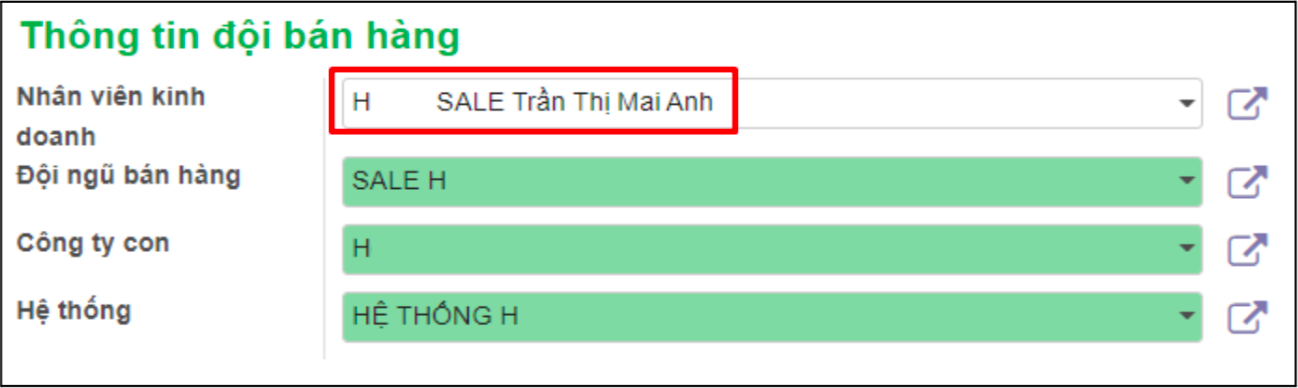
* Thông tin đội bán hàng: Chọn tới đội ngũ bán hàng sẽ chăm sóc liên hệ đó.

<figure><img src="https://3006230553-files.gitbook.io/~/files/v0/b/gitbook-x-prod.appspot.com/o/spaces%2FO7LTAvWJmWemyWSpEHmS%2Fuploads%2Fn2qtiScGjfHdZuhk3Ie4%2FScreen%20Shot%202023-08-31%20at%208.57.58%20AM.png?alt=media&amp;token=2379f40c-fefc-4a9c-bda9-dc456629c3f2" alt=""><figcaption></figcaption></figure>

**Trường hợp 1**: Nếu liên hệ gán với đội ngũ bán hàng thì tất cả nhân viên sale trong team đều có thể nhìn thấy để nhận cơ hội về chăm sóc

<figure><img src="https://3006230553-files.gitbook.io/~/files/v0/b/gitbook-x-prod.appspot.com/o/spaces%2FO7LTAvWJmWemyWSpEHmS%2Fuploads%2Fu9wljGP5h5J63achSwI7%2FScreen%20Shot%202023-08-31%20at%2011.59.20%20AM.png?alt=media&amp;token=2bde3746-84d3-4507-a83c-a646a5455bea" alt=""><figcaption></figcaption></figure>

**Trường hợp 2**: Nếu liên hệ gán với 1 nhân viên kinh doanh thì chỉ nhân viên kinh doanh đó có thể chăm sóc cơ hội. Và leader của nhân viên kinh doanh đó có thể nhìn thấy cơ hội để quản lý<br>

<figure><img src="https://3006230553-files.gitbook.io/~/files/v0/b/gitbook-x-prod.appspot.com/o/spaces%2FO7LTAvWJmWemyWSpEHmS%2Fuploads%2FkjvAOZthEy8INPuDNf9B%2FScreen%20Shot%202023-08-31%20at%209.54.34%20AM.png?alt=media&amp;token=019dbd7c-33fc-44b7-897b-e4ad51d8d929" alt=""><figcaption></figcaption></figure>


# Quản lý công ty Sale/Upsale vào chia số

**Mục đích**: Quản lý công ty và chia số cho nhân viên công ty mình với những số được gán với công ty

{% embed url="<https://www.youtube.com/watch?v=xxz9eMPWZ6w>" %}

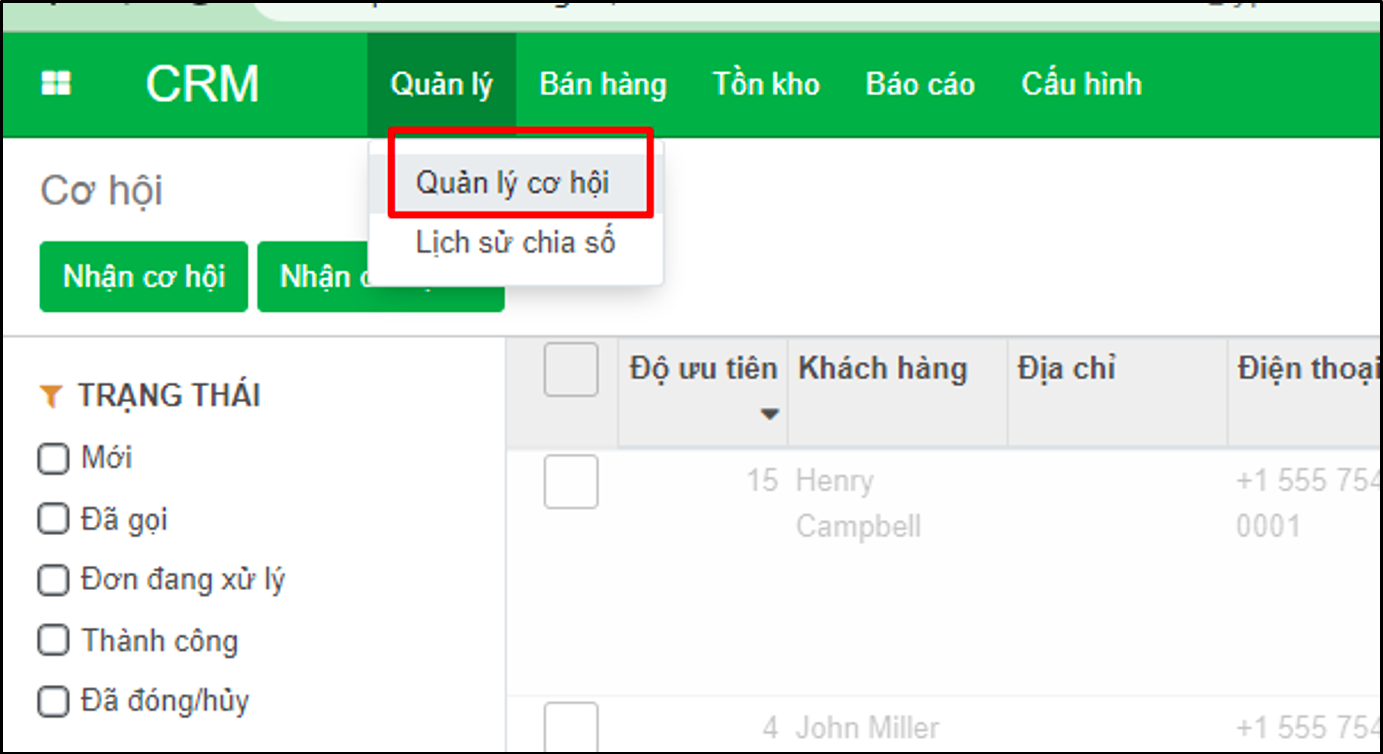
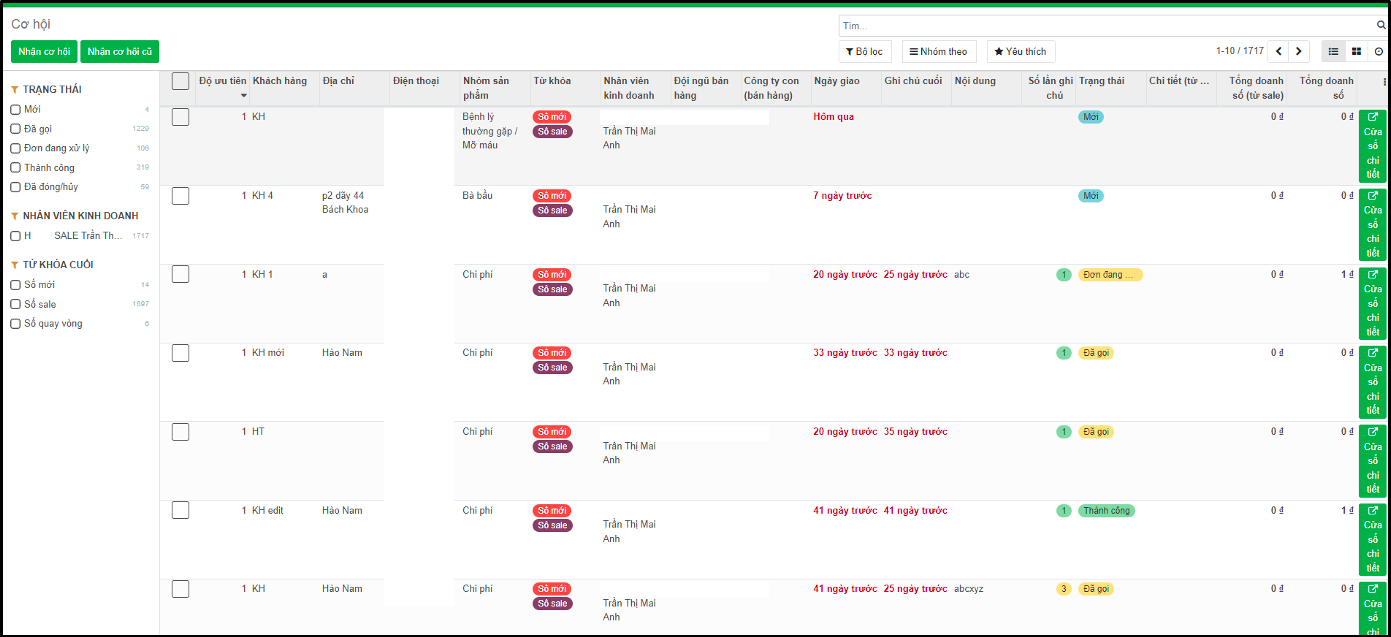
**Bước 1:** Vào menu **CRM** => **Quản lý cơ hội**

<figure><img src="https://3006230553-files.gitbook.io/~/files/v0/b/gitbook-x-prod.appspot.com/o/spaces%2FO7LTAvWJmWemyWSpEHmS%2Fuploads%2FOiZY1gm2d6hROBenxCQ2%2FScreen%20Shot%202023-08-31%20at%2010.45.28%20AM.png?alt=media&amp;token=a342e9a3-df22-464c-8384-1c161da3fb2f" alt=""><figcaption></figcaption></figure>

<figure><img src="https://3006230553-files.gitbook.io/~/files/v0/b/gitbook-x-prod.appspot.com/o/spaces%2FO7LTAvWJmWemyWSpEHmS%2Fuploads%2FvW2K5lfQs1JUsiOKvEny%2FScreen%20Shot%202023-08-31%20at%2012.01.53%20PM.png?alt=media&amp;token=b63b535d-82cd-49f6-bdd4-441e65bb5307" alt=""><figcaption></figcaption></figure>

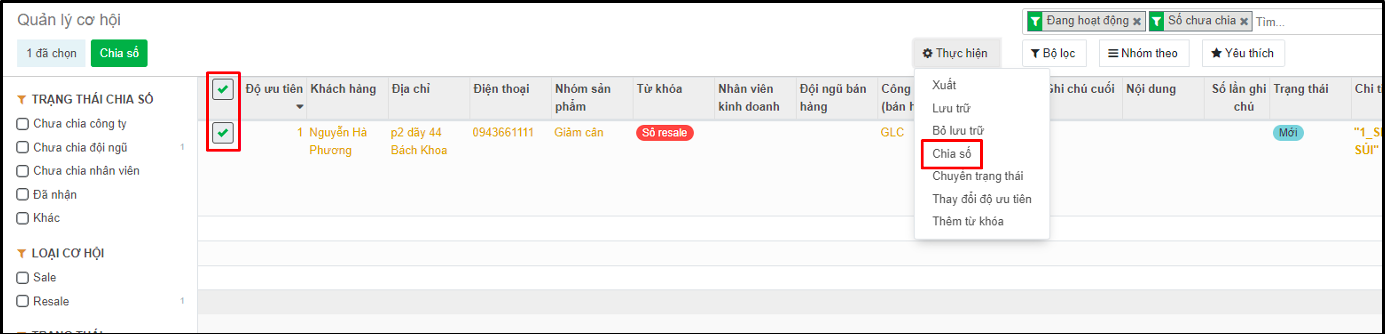
**Bước 2**: Chọn 1 hoặc nhiều cơ hội muốn chia về cho sale/upsale sau đó thực hiện Chia số

<figure><img src="https://3006230553-files.gitbook.io/~/files/v0/b/gitbook-x-prod.appspot.com/o/spaces%2FO7LTAvWJmWemyWSpEHmS%2Fuploads%2FXwSusf33hdmY6WNzzFBm%2FScreen%20Shot%202023-08-31%20at%2012.02.10%20PM.png?alt=media&amp;token=4c734992-f966-43c2-b1f9-3d4471d05985" alt=""><figcaption></figcaption></figure>

**Bước 3**:&#x20;

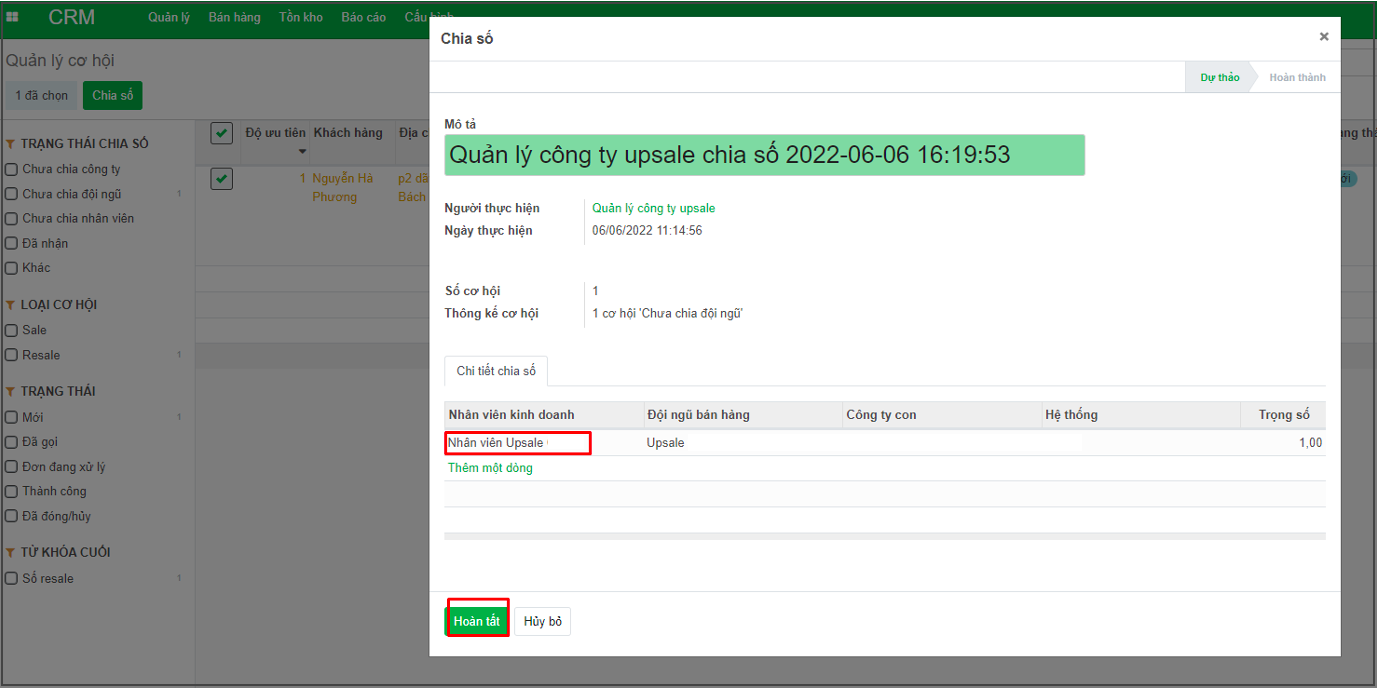
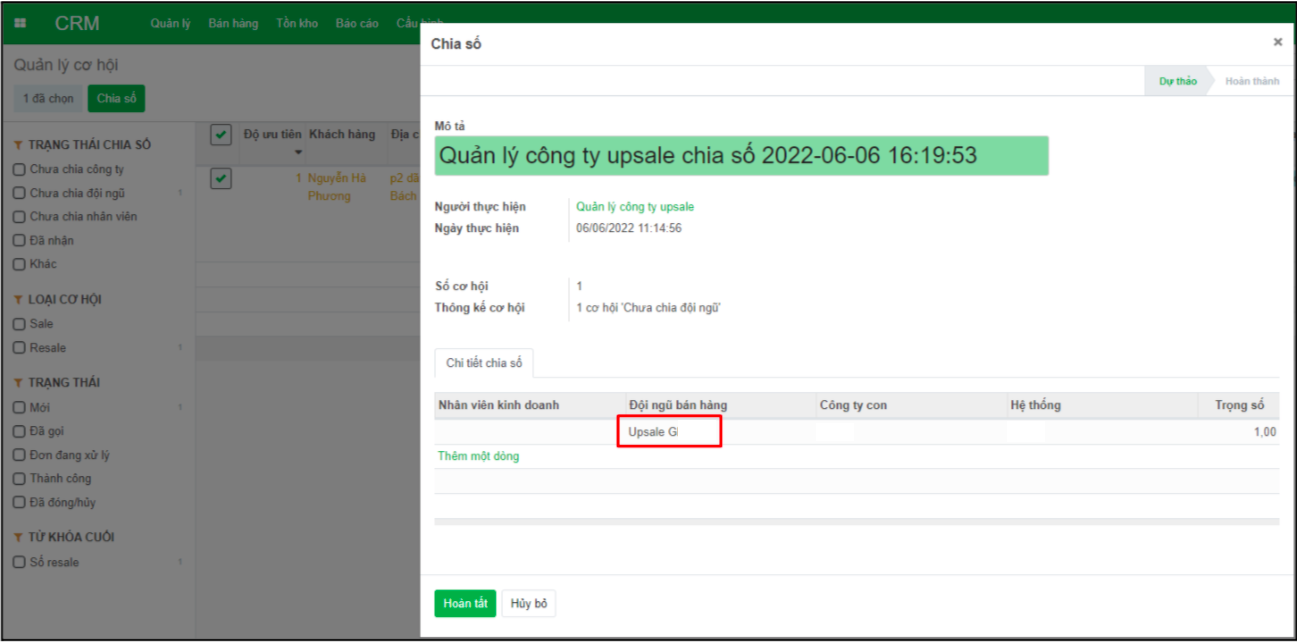
**Trường hợp 1**:Nếu xác định nhân viên sale/upsale nào nhận số thì vào chia cụ thể cho nhân viên sale/upsale đó

<figure><img src="https://3006230553-files.gitbook.io/~/files/v0/b/gitbook-x-prod.appspot.com/o/spaces%2FO7LTAvWJmWemyWSpEHmS%2Fuploads%2FZfCXO050ADieM9AsPyx7%2FScreen%20Shot%202023-08-31%20at%2012.38.37%20PM.png?alt=media&amp;token=01d21b0f-1a4a-4c78-b960-08f3e363a1af" alt=""><figcaption></figcaption></figure>

**Trường hợp 2**: Chưa xác định được nhân viên sale/upsale nào nhận số thì gán với cả team sale/upsale

<figure><img src="https://3006230553-files.gitbook.io/~/files/v0/b/gitbook-x-prod.appspot.com/o/spaces%2FO7LTAvWJmWemyWSpEHmS%2Fuploads%2FWnCW9wvEF59xnuL7A9cH%2FScreen%20Shot%202023-08-31%20at%2010.05.26%20AM.png?alt=media&amp;token=d7dfd160-f78b-43ee-9f8a-1d6114daa750" alt=""><figcaption></figcaption></figure>

Sau khi chi số xong nhân viên sale/upsale vào chăm sóc cơ hội bình thường như luồng vận hành của nhân viên sale và upsale.


# Nhân viên sale chăm sóc cơ hội

1. <mark style="color:blue;">**Chăm sóc cơ hội**</mark>

**Mục đích:** Nhân viên sale vào chăm sóc các liên hệ mà nhân viên MKT đã tạo

**Bước 1:** Vào Menu CRM

<figure><img src="https://3006230553-files.gitbook.io/~/files/v0/b/gitbook-x-prod.appspot.com/o/spaces%2FO7LTAvWJmWemyWSpEHmS%2Fuploads%2FOiZY1gm2d6hROBenxCQ2%2FScreen%20Shot%202023-08-31%20at%2010.45.28%20AM.png?alt=media&amp;token=a342e9a3-df22-464c-8384-1c161da3fb2f" alt=""><figcaption></figcaption></figure>

***Trường hợp 1: Chăm sóc các liên hệ đã gán trực tiếp cho mình***

**Bước 2:** Sale có thể lọc ra các cơ hội ở các trạng thái tương ứng để chăm sóc

<figure><img src="https://3006230553-files.gitbook.io/~/files/v0/b/gitbook-x-prod.appspot.com/o/spaces%2FO7LTAvWJmWemyWSpEHmS%2Fuploads%2FshOKb1udBbEWMwLImSmm%2FScreen%20Shot%202023-08-31%20at%2010.09.45%20AM.png?alt=media&amp;token=efe880cd-8d46-45e3-9ee4-9d6dc10c4d6e" alt=""><figcaption></figcaption></figure>

**Bước 3**: Sale chọn 1 liên hệ ở trạng thái mới để tiến hành chăm sóc gọi cho Khách hàng

<figure><img src="https://3006230553-files.gitbook.io/~/files/v0/b/gitbook-x-prod.appspot.com/o/spaces%2FO7LTAvWJmWemyWSpEHmS%2Fuploads%2FOLHzcSoF5ddVNcL6hxxu%2FScreen%20Shot%202023-08-31%20at%2010.10.38%20AM.png?alt=media&amp;token=c42eff10-cd10-4a08-ac91-6e1f77b7403e" alt=""><figcaption></figcaption></figure>

<figure><img src="https://3006230553-files.gitbook.io/~/files/v0/b/gitbook-x-prod.appspot.com/o/spaces%2FO7LTAvWJmWemyWSpEHmS%2Fuploads%2FG1t0aH8XKP7AM9st68AU%2FScreen%20Shot%202023-08-31%20at%2010.11.43%20AM.png?alt=media&amp;token=60ff1021-1b4c-4697-a0a6-4188930c0266" alt=""><figcaption></figcaption></figure>

**Bước 4**: Cập nhật giai đoạn cơ hội bằng cách click vào giai đoạn trang cơ hội

<figure><img src="https://3006230553-files.gitbook.io/~/files/v0/b/gitbook-x-prod.appspot.com/o/spaces%2FO7LTAvWJmWemyWSpEHmS%2Fuploads%2F96rpUSZyDKQQKT3kzvcl%2FScreen%20Shot%202023-08-31%20at%2010.13.43%20AM.png?alt=media&amp;token=3b1a1c21-ead2-45db-9eca-a8a84b987496" alt=""><figcaption></figcaption></figure>

**Bước 5:** Nếu chốt được đơn với khách hàng thì sale sẽ vào những cơ hội ở trạng thái **Đã gọi** để lên đơn cho khách hàng

<figure><img src="https://3006230553-files.gitbook.io/~/files/v0/b/gitbook-x-prod.appspot.com/o/spaces%2FO7LTAvWJmWemyWSpEHmS%2Fuploads%2FsfyHDXs3LhuKs0JTYNoG%2FScreen%20Shot%202023-08-31%20at%2010.18.06%20AM.png?alt=media&amp;token=33a3c60b-32c8-4d16-bbea-103ec8149752" alt=""><figcaption></figcaption></figure>

<figure><img src="https://3006230553-files.gitbook.io/~/files/v0/b/gitbook-x-prod.appspot.com/o/spaces%2FO7LTAvWJmWemyWSpEHmS%2Fuploads%2FIoPVsbNZWjVr08UiFxwE%2FScreen%20Shot%202023-08-31%20at%2010.21.16%20AM.png?alt=media&amp;token=59b038b9-c286-41dd-9b23-d9d3dc7f33ba" alt=""><figcaption></figcaption></figure>

**Bước 6**: Nhập thông tin để lên đơn hàng

<figure><img src="https://3006230553-files.gitbook.io/~/files/v0/b/gitbook-x-prod.appspot.com/o/spaces%2FO7LTAvWJmWemyWSpEHmS%2Fuploads%2Fq8XuVu2679mDn8Th4k5n%2FScreen%20Shot%202023-08-31%20at%2010.23.25%20AM.png?alt=media&amp;token=b738e2b6-8445-43f3-bb50-77e4910b25c3" alt=""><figcaption></figcaption></figure>

Nếu đơn hàng có **Chiết khấu** có thể nhập vào cột **Chiết khấu**

<figure><img src="https://3006230553-files.gitbook.io/~/files/v0/b/gitbook-x-prod.appspot.com/o/spaces%2FO7LTAvWJmWemyWSpEHmS%2Fuploads%2F83XoImgp3dHFFuVKAfDY%2FScreen%20Shot%202023-08-31%20at%2010.25.09%20AM.png?alt=media&amp;token=5d4929f5-0cdc-42e9-a3fd-f7af1d9c82be" alt=""><figcaption></figcaption></figure>

**Bước 7**: Lưu đơn hàng, sau khi lưu đơn hàng sẽ ở trạng thái **Báo giá**

***Trường hợp 2: Chăm sóc các liên hệ đã gán với cả team sale***

Nhân viên sale sẽ vào Nhận cơ hội được gán với cả team sale của mình (không gán trực tiếp cho 1 nhân viên sale nào)

<figure><img src="https://3006230553-files.gitbook.io/~/files/v0/b/gitbook-x-prod.appspot.com/o/spaces%2FO7LTAvWJmWemyWSpEHmS%2Fuploads%2FnRSxD7GMvTIQyTuyQ1zX%2FScreen%20Shot%202023-08-31%20at%2010.27.51%20AM.png?alt=media&amp;token=13bee1d9-ccc8-4c45-b4c6-140c9384e74c" alt=""><figcaption></figcaption></figure>

Sau khi nhận xong cơ hội sẽ ở trạng thái Mới và sale làm tiếp theo **Trường hợp 1**

<figure><img src="https://3006230553-files.gitbook.io/~/files/v0/b/gitbook-x-prod.appspot.com/o/spaces%2FO7LTAvWJmWemyWSpEHmS%2Fuploads%2FCJlDZdHXxw42fSfRog7U%2FScreen%20Shot%202023-08-31%20at%2010.29.23%20AM.png?alt=media&amp;token=c462860b-3405-4344-884c-733ed9334bbf" alt=""><figcaption></figcaption></figure>

<mark style="color:red;">**Chú ý:**</mark> Khi nhân viên sale nhận cơ hội nếu vẫn có cơ hội ở trạng thái mới thì hệ thống sẽ thông báo cần vào xử lý gọi cho Khách hàng ở các cơ hội mới xong thì mới được phép nhận thêm cơ hội

<figure><img src="https://3006230553-files.gitbook.io/~/files/v0/b/gitbook-x-prod.appspot.com/o/spaces%2FO7LTAvWJmWemyWSpEHmS%2Fuploads%2FfjBLUOJ02HhEi36bG2rO%2FScreen%20Shot%202023-08-31%20at%2010.32.58%20AM.png?alt=media&amp;token=4c365b35-9946-4eb9-8506-68e5c4c6d890" alt=""><figcaption></figcaption></figure>

2. #### <mark style="color:blue;">Theo dõi đơn hàng</mark>

**Mục đích**: Nhân viên sale vào theo dõi các đơn hàng mình đã tạo để xem đơn hàng đã được xử lý tới bước nào

**Bước 1:** Vào Menu **Bán hàng**. Hoặc vào Menu **CRM/Bán hàng**

<figure><img src="https://3006230553-files.gitbook.io/~/files/v0/b/gitbook-x-prod.appspot.com/o/spaces%2FO7LTAvWJmWemyWSpEHmS%2Fuploads%2FQw6wq249JRjZYFttSusw%2FScreen%20Shot%202023-08-31%20at%2010.35.20%20AM.png?alt=media&amp;token=3a6e526f-2edc-41a7-bcca-46afc29dd21a" alt=""><figcaption></figcaption></figure>

<figure><img src="https://3006230553-files.gitbook.io/~/files/v0/b/gitbook-x-prod.appspot.com/o/spaces%2FO7LTAvWJmWemyWSpEHmS%2Fuploads%2FfJETw26yOWr3FvZiLpC3%2FScreen%20Shot%202023-08-31%20at%2010.35.45%20AM.png?alt=media&amp;token=11de94f4-7282-49ba-870d-db29ba275b29" alt=""><figcaption></figcaption></figure>

**Bước 2:** Nhân viên sale có thể tìm kiếm SĐT Khách hàng để kiểm tra đơn hàng của Khách hàng đang xử lý tới bước nào

<figure><img src="https://3006230553-files.gitbook.io/~/files/v0/b/gitbook-x-prod.appspot.com/o/spaces%2FO7LTAvWJmWemyWSpEHmS%2Fuploads%2F6Kro6uMKUdnVB6JztQFH%2FScreen%20Shot%202023-08-31%20at%2010.57.13%20AM.png?alt=media&amp;token=a262ae06-07c1-4ff5-a2dd-896129470443" alt=""><figcaption></figcaption></figure>

**Bước 3:** Nhân viên sale có thể chọn tới 1 đơn hàng để chỉnh sửa thông tin đơn hàng

<figure><img src="https://3006230553-files.gitbook.io/~/files/v0/b/gitbook-x-prod.appspot.com/o/spaces%2FO7LTAvWJmWemyWSpEHmS%2Fuploads%2FpGzYVu2lmCUnuvJEd2Kb%2FScreen%20Shot%202023-08-31%20at%2010.38.55%20AM.png?alt=media&amp;token=8c0bbcf4-5fdc-4a3d-a16a-fbe858b231b5" alt=""><figcaption></figcaption></figure>

<figure><img src="https://3006230553-files.gitbook.io/~/files/v0/b/gitbook-x-prod.appspot.com/o/spaces%2FO7LTAvWJmWemyWSpEHmS%2Fuploads%2FJIpJ4kikM1sz00WKvb8j%2FScreen%20Shot%202023-08-31%20at%2010.41.36%20AM.png?alt=media&amp;token=92bb257d-a357-4b5b-a9ea-7cde791fee7e" alt=""><figcaption></figcaption></figure>


# Nhân viên upsale chăm sóc cơ hội

1. #### <mark style="color:blue;">Chăm sóc cơ hội</mark>

**Mục đích:** Nhân viên upsale vào chăm sóc các cơ hội đã được đẩy từ sale qua

<mark style="color:red;">**Chú ý:**</mark> Các đơn hàng của sale ở trạng thái Hoàn thành sẽ tự động đẩy thông tin khách hàng sang cho upsale để chăm sóc tiếp

**Bước 1:** Vào menu **CRM**

<figure><img src="https://3006230553-files.gitbook.io/~/files/v0/b/gitbook-x-prod.appspot.com/o/spaces%2FO7LTAvWJmWemyWSpEHmS%2Fuploads%2FOiZY1gm2d6hROBenxCQ2%2FScreen%20Shot%202023-08-31%20at%2010.45.28%20AM.png?alt=media&amp;token=a342e9a3-df22-464c-8384-1c161da3fb2f" alt=""><figcaption></figcaption></figure>

**Chăm sóc các liên hệ đã gán trực tiếp cho mình**

**Bước 2:** Tìm kiếm để lọc ra cơ hội để chăm sóc

<figure><img src="https://3006230553-files.gitbook.io/~/files/v0/b/gitbook-x-prod.appspot.com/o/spaces%2FO7LTAvWJmWemyWSpEHmS%2Fuploads%2FjKKJANrIWV0uEZ1TMsuK%2FScreen%20Shot%202023-08-31%20at%2010.46.44%20AM.png?alt=media&amp;token=8c8eed20-4f44-4dcf-ac5b-2202597dd2b7" alt=""><figcaption></figcaption></figure>

**Bước 3:** Cập nhật trạng thái cơ hội bằng cách click vào trạng thái trang cơ hội

<figure><img src="https://3006230553-files.gitbook.io/~/files/v0/b/gitbook-x-prod.appspot.com/o/spaces%2FO7LTAvWJmWemyWSpEHmS%2Fuploads%2F9I5quGt0GdR6ZxeofyPP%2FScreen%20Shot%202023-08-31%20at%2010.49.20%20AM.png?alt=media&amp;token=6eb9cc93-d45b-4aa2-ac68-29052048b551" alt=""><figcaption></figcaption></figure>

**Bước 4:** Nếu chốt được đơn với khách hàng thì sale sẽ vào cơ hội để lên đơn cho khách hàng

<figure><img src="https://3006230553-files.gitbook.io/~/files/v0/b/gitbook-x-prod.appspot.com/o/spaces%2FO7LTAvWJmWemyWSpEHmS%2Fuploads%2F5LeCvaoFkurMRzwAtaft%2FScreen%20Shot%202023-08-31%20at%2010.51.36%20AM.png?alt=media&amp;token=c0c89adb-9b8e-4a9d-a9fa-aad25a2f50c7" alt=""><figcaption></figcaption></figure>

**Bước 5:** Nhập thông tin để lên đơn hàng

<figure><img src="https://3006230553-files.gitbook.io/~/files/v0/b/gitbook-x-prod.appspot.com/o/spaces%2FO7LTAvWJmWemyWSpEHmS%2Fuploads%2FfgM1m8iuOO6yAIRAMejN%2FScreen%20Shot%202023-08-31%20at%2010.53.33%20AM.png?alt=media&amp;token=b8575533-d85e-4183-a090-69fe9092fb92" alt=""><figcaption></figcaption></figure>

**Bước 6:** Lưu đơn hàng, sau khi lưu đơn hàng sẽ ở trạng thái **Báo giá**

2. <mark style="color:blue;">**Theo dõi đơn hàng**</mark>

**Mục đích:** Nhân viên upsale vào theo dõi các đơn hàng mình đã tạo để xem đơn hàng đã được xử lý tới bước nào

**Bước 1:** Vào menu **Bán hàng**. Hoặc vào menu **CRM/Bán hàng**

<figure><img src="https://3006230553-files.gitbook.io/~/files/v0/b/gitbook-x-prod.appspot.com/o/spaces%2FO7LTAvWJmWemyWSpEHmS%2Fuploads%2FQw6wq249JRjZYFttSusw%2FScreen%20Shot%202023-08-31%20at%2010.35.20%20AM.png?alt=media&amp;token=3a6e526f-2edc-41a7-bcca-46afc29dd21a" alt=""><figcaption></figcaption></figure>

<figure><img src="https://3006230553-files.gitbook.io/~/files/v0/b/gitbook-x-prod.appspot.com/o/spaces%2FO7LTAvWJmWemyWSpEHmS%2Fuploads%2FfJETw26yOWr3FvZiLpC3%2FScreen%20Shot%202023-08-31%20at%2010.35.45%20AM.png?alt=media&amp;token=11de94f4-7282-49ba-870d-db29ba275b29" alt=""><figcaption></figcaption></figure>

**Bước 2**: Nhân viên sale có thể tìm kiếm SĐT Khách hàng để kiểm tra đơn hàng của Khách hàng đang xử lý tới bước nào

<figure><img src="https://3006230553-files.gitbook.io/~/files/v0/b/gitbook-x-prod.appspot.com/o/spaces%2FO7LTAvWJmWemyWSpEHmS%2Fuploads%2F6Kro6uMKUdnVB6JztQFH%2FScreen%20Shot%202023-08-31%20at%2010.57.13%20AM.png?alt=media&amp;token=a262ae06-07c1-4ff5-a2dd-896129470443" alt=""><figcaption></figcaption></figure>

**Bước 3:** Nhân viên upsale có thể chọn tới 1 đơn hàng để chỉnh sửa thông tin đơn hàng

<figure><img src="https://3006230553-files.gitbook.io/~/files/v0/b/gitbook-x-prod.appspot.com/o/spaces%2FO7LTAvWJmWemyWSpEHmS%2Fuploads%2FpGzYVu2lmCUnuvJEd2Kb%2FScreen%20Shot%202023-08-31%20at%2010.38.55%20AM.png?alt=media&amp;token=8c0bbcf4-5fdc-4a3d-a16a-fbe858b231b5" alt=""><figcaption></figcaption></figure>

<figure><img src="https://3006230553-files.gitbook.io/~/files/v0/b/gitbook-x-prod.appspot.com/o/spaces%2FO7LTAvWJmWemyWSpEHmS%2Fuploads%2FJIpJ4kikM1sz00WKvb8j%2FScreen%20Shot%202023-08-31%20at%2010.41.36%20AM.png?alt=media&amp;token=92bb257d-a357-4b5b-a9ea-7cde791fee7e" alt=""><figcaption></figcaption></figure>


# Nhận cơ hội cũ được đẩy về kho số chung

**Mục đích:** Với các số sau khi hết hạn không lên được đơn sẽ được đẩy về kho số chung của công ty để nhân viên kinh doanh khác có thể nhận về chăm sóc

**Bước 1:** Vào menu CRM

<figure><img src="https://3006230553-files.gitbook.io/~/files/v0/b/gitbook-x-prod.appspot.com/o/spaces%2FO7LTAvWJmWemyWSpEHmS%2Fuploads%2FOiZY1gm2d6hROBenxCQ2%2FScreen%20Shot%202023-08-31%20at%2010.45.28%20AM.png?alt=media&amp;token=a342e9a3-df22-464c-8384-1c161da3fb2f" alt=""><figcaption></figcaption></figure>

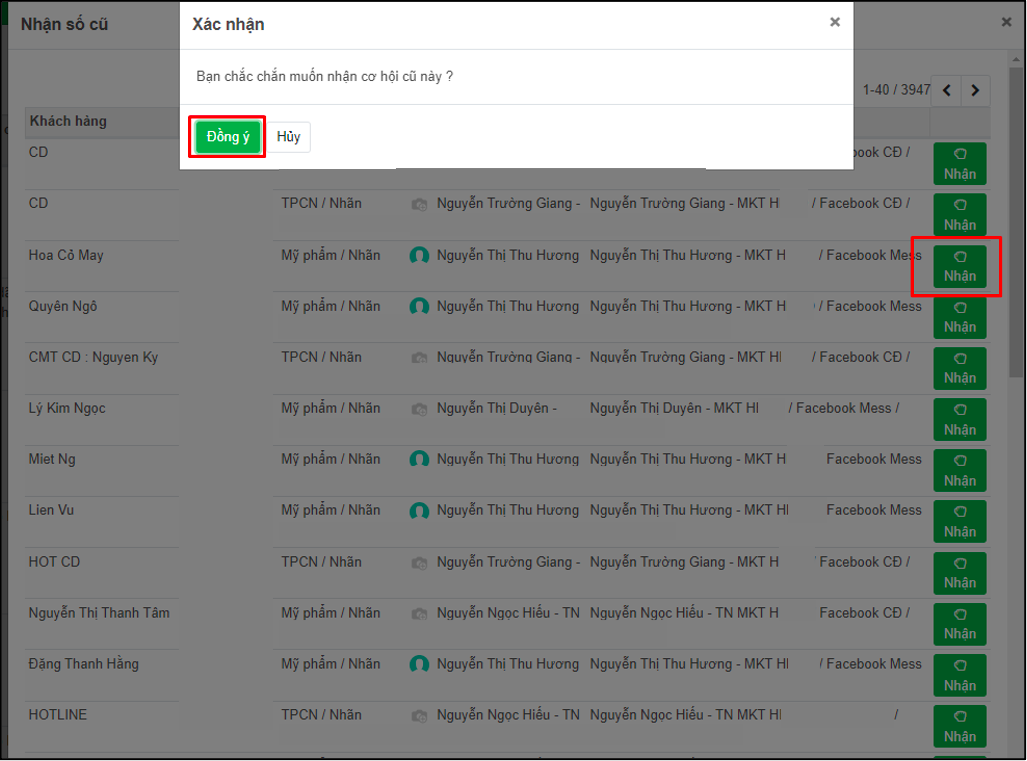
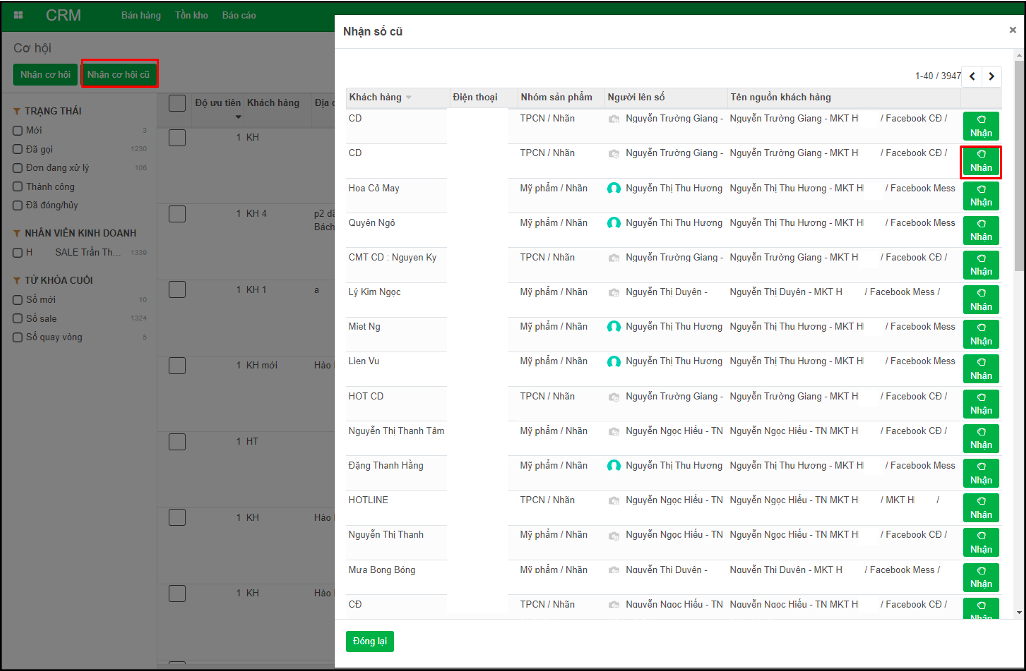
**Bước 2:** Click vào **Nhận cơ hội cũ**. Và chọn cơ hội muốn nhận về

<figure><img src="https://3006230553-files.gitbook.io/~/files/v0/b/gitbook-x-prod.appspot.com/o/spaces%2FO7LTAvWJmWemyWSpEHmS%2Fuploads%2FoIMlppHuFQ3UpaRWYelC%2FScreen%20Shot%202023-08-31%20at%2011.09.59%20AM.png?alt=media&amp;token=29c7e31f-0980-4ce4-badd-1d001e9dfe9b" alt=""><figcaption></figcaption></figure>

<figure><img src="https://3006230553-files.gitbook.io/~/files/v0/b/gitbook-x-prod.appspot.com/o/spaces%2FO7LTAvWJmWemyWSpEHmS%2Fuploads%2FJFhYYjdO56NaMiu6BJzs%2FScreen%20Shot%202023-08-31%20at%2011.18.15%20AM.png?alt=media&amp;token=1e1945df-8957-4a84-b68f-4240ce8664b8" alt=""><figcaption></figcaption></figure>

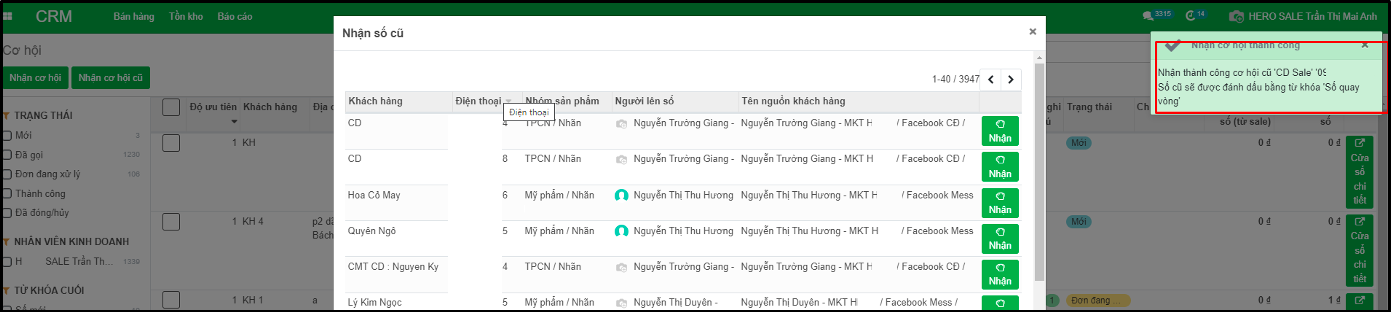
**Bước 3**: Sau khi nhận thành công sẽ có thông báo cho người dùng

<figure><img src="https://3006230553-files.gitbook.io/~/files/v0/b/gitbook-x-prod.appspot.com/o/spaces%2FO7LTAvWJmWemyWSpEHmS%2Fuploads%2FQxJtldVxB8mFY6CrhCsz%2FScreen%20Shot%202023-08-31%20at%2011.25.41%20AM.png?alt=media&amp;token=04fe925c-826d-4503-b0be-979a9df4a3fb" alt=""><figcaption></figcaption></figure>

**Bước 4**: Người dùng tắt màn hình nhận số ra ngoài danh sách thì số được nhận về sẽ ở màn hình danh sách. Sau đó người dùng xử lý như 1 số bình thường

<figure><img src="https://3006230553-files.gitbook.io/~/files/v0/b/gitbook-x-prod.appspot.com/o/spaces%2FO7LTAvWJmWemyWSpEHmS%2Fuploads%2FEIAKyttDivZTjFGvmNQT%2FScreen%20Shot%202023-08-31%20at%2011.30.38%20AM.png?alt=media&amp;token=d67c950e-e25a-4e77-899b-d05ceb9fb242" alt=""><figcaption></figcaption></figure>


# Nhân viên vận đơn

**Mục đích:** Nhân viên vận đơn xác nhận đơn hàng và theo dõi đơn hàng

**Bước 1:** Vào menu Bán hàng

<figure><img src="https://3006230553-files.gitbook.io/~/files/v0/b/gitbook-x-prod.appspot.com/o/spaces%2FO7LTAvWJmWemyWSpEHmS%2Fuploads%2FQw6wq249JRjZYFttSusw%2FScreen%20Shot%202023-08-31%20at%2010.35.20%20AM.png?alt=media&amp;token=3a6e526f-2edc-41a7-bcca-46afc29dd21a" alt=""><figcaption></figcaption></figure>

**Bước 2:** Tìm kiếm tới danh sách đơn hàng cần xác nhận

<figure><img src="https://3006230553-files.gitbook.io/~/files/v0/b/gitbook-x-prod.appspot.com/o/spaces%2FO7LTAvWJmWemyWSpEHmS%2Fuploads%2FR6m8uxUoDfJNoKl7dzOn%2FScreen%20Shot%202023-08-31%20at%2011.39.18%20AM.png?alt=media&amp;token=a6cca6fa-8b3d-43a1-9af6-f7e954be1256" alt=""><figcaption></figcaption></figure>

***Cách 1:*** Chọn **nhiều đơn hàng** cần xác nhận sau đó thực hiện **Xác nhận hàng loạt**

<figure><img src="https://3006230553-files.gitbook.io/~/files/v0/b/gitbook-x-prod.appspot.com/o/spaces%2FO7LTAvWJmWemyWSpEHmS%2Fuploads%2Fc4SU3q6YfJsjcBEZLy6W%2FScreen%20Shot%202023-08-31%20at%2011.40.31%20AM.png?alt=media&amp;token=1d3c0857-d303-43a9-a5bc-736f55eeb741" alt=""><figcaption></figcaption></figure>

***Cách 2:*** Click vào **1 đơn hàng** cần xác nhận sau đó thực hiện **Xác nhận hàng loạt**

<figure><img src="https://3006230553-files.gitbook.io/~/files/v0/b/gitbook-x-prod.appspot.com/o/spaces%2FO7LTAvWJmWemyWSpEHmS%2Fuploads%2FK5P393jjssX3ulUDqLIy%2FScreen%20Shot%202023-08-31%20at%2011.42.42%20AM.png?alt=media&amp;token=40cde331-5fdb-4192-822d-cf3e462d5e06" alt=""><figcaption></figcaption></figure>

<mark style="color:red;">**Chú ý:**</mark> Khi xác nhận đơn hàng nếu có đủ hàng hoá thì xác nhận thành công nếu không đủ hàng hoá sẽ có cảnh báo hàng không đủ cho vận đơn

<figure><img src="https://3006230553-files.gitbook.io/~/files/v0/b/gitbook-x-prod.appspot.com/o/spaces%2FO7LTAvWJmWemyWSpEHmS%2Fuploads%2FOksjgLMIsmzocGnLBrW4%2FScreen%20Shot%202023-08-31%20at%2011.43.57%20AM.png?alt=media&amp;token=87310e66-d730-439a-8a74-8c31b6159afc" alt=""><figcaption></figcaption></figure>

Sau khi đơn hàng được xác nhận sẽ chuyển sang trạng thái **Đã xác nhận**

<figure><img src="https://3006230553-files.gitbook.io/~/files/v0/b/gitbook-x-prod.appspot.com/o/spaces%2FO7LTAvWJmWemyWSpEHmS%2Fuploads%2FVPxd16SMZMFvFQpuuC74%2FScreen%20Shot%202023-08-31%20at%2011.44.34%20AM.png?alt=media&amp;token=335d81ea-9ef4-4e2e-b3db-5b5c22ac06d1" alt=""><figcaption></figcaption></figure>


# Tìm kiếm đơn hàng

**Mục đích:** Hỗ trợ tìm kiếm và nhóm theo tiêu chí mong muốn của người dùng

**Bước 1:** Vào menu Bán hàng

<figure><img src="https://3006230553-files.gitbook.io/~/files/v0/b/gitbook-x-prod.appspot.com/o/spaces%2FO7LTAvWJmWemyWSpEHmS%2Fuploads%2FQw6wq249JRjZYFttSusw%2FScreen%20Shot%202023-08-31%20at%2010.35.20%20AM.png?alt=media&amp;token=3a6e526f-2edc-41a7-bcca-46afc29dd21a" alt=""><figcaption></figcaption></figure>

**Bước 2:** Chọn sẵn bộ lọc tìm kiếm của hệ thống hoặc tự tìm kiếm theo tiêu chí riêng của người dùng bằng cách click vào **Thêm bộ lọc tùy chỉnh**

<figure><img src="https://3006230553-files.gitbook.io/~/files/v0/b/gitbook-x-prod.appspot.com/o/spaces%2FO7LTAvWJmWemyWSpEHmS%2Fuploads%2FzB58rJeSDCapwiC07cZf%2FScreen%20Shot%202023-08-31%20at%2011.47.23%20AM.png?alt=media&amp;token=42c96a15-6568-4764-ae5b-8086e7b4cdac" alt=""><figcaption></figcaption></figure>

**Bước 3:** Có thể tìm kiếm từng trường dữ liệu. Muốn tìm kiếm trường dữ liệu nào thì chọn tới trường dữ liệu đó để tìm kiếm

<div><figure><img src="https://3006230553-files.gitbook.io/~/files/v0/b/gitbook-x-prod.appspot.com/o/spaces%2FO7LTAvWJmWemyWSpEHmS%2Fuploads%2FJcKuEpYefFbqS2zvh4Ww%2FScreen%20Shot%202023-08-31%20at%2011.49.42%20AM.png?alt=media&amp;token=cb4ef711-0e0e-44a0-9bbd-b029191c622d" alt=""><figcaption></figcaption></figure> <figure><img src="https://3006230553-files.gitbook.io/~/files/v0/b/gitbook-x-prod.appspot.com/o/spaces%2FO7LTAvWJmWemyWSpEHmS%2Fuploads%2F7h78sYjr3WvcM1fC5aQp%2FScreen%20Shot%202023-08-31%20at%2011.49.50%20AM.png?alt=media&amp;token=a3318f1d-270b-4d56-9b3a-990ab167f166" alt=""><figcaption></figcaption></figure></div>

**Bước 4:** Muốn nhóm theo các tiêu chí. Ví dụ nhóm theo Nhân viên kinh doanh để xem doanh số của các nhân viên kinh doanh. Tương tự như vậy người dùng có thể nhóm theo nhiều trường thông tin khác

<figure><img src="https://3006230553-files.gitbook.io/~/files/v0/b/gitbook-x-prod.appspot.com/o/spaces%2FO7LTAvWJmWemyWSpEHmS%2Fuploads%2F3OE0C7fOqfbMUKxDoYSw%2FScreen%20Shot%202023-08-31%20at%2011.51.05%20AM.png?alt=media&amp;token=ac686cf6-0580-4bd9-9978-2c0d4f08fe85" alt=""><figcaption></figcaption></figure>

<figure><img src="https://3006230553-files.gitbook.io/~/files/v0/b/gitbook-x-prod.appspot.com/o/spaces%2FO7LTAvWJmWemyWSpEHmS%2Fuploads%2FYJ9J59kolWZbrwxlbf8i%2FScreen%20Shot%202023-08-31%20at%2011.51.19%20AM.png?alt=media&amp;token=b9331b58-53ca-4979-9370-525a2a2b55dc" alt=""><figcaption></figcaption></figure>


# Tìm kiếm cơ hội

**Mục đích:** Hỗ trợ tìm kiếm và nhóm theo tiêu chí mong muốn của người dùng

**Bước 1:** Vào menu CRM

<figure><img src="https://3006230553-files.gitbook.io/~/files/v0/b/gitbook-x-prod.appspot.com/o/spaces%2FO7LTAvWJmWemyWSpEHmS%2Fuploads%2FOiZY1gm2d6hROBenxCQ2%2FScreen%20Shot%202023-08-31%20at%2010.45.28%20AM.png?alt=media&amp;token=a342e9a3-df22-464c-8384-1c161da3fb2f" alt=""><figcaption></figcaption></figure>

**Bước 2:** Chọn sẵn bộ lọc tìm kiếm của hệ thống hoặc tự tìm kiếm theo tiêu chí riêng của người dùng bằng cách click vào **Thêm bộ lọc tùy chỉnh**

<figure><img src="https://3006230553-files.gitbook.io/~/files/v0/b/gitbook-x-prod.appspot.com/o/spaces%2FO7LTAvWJmWemyWSpEHmS%2Fuploads%2FSftN56j84hYIdsSl6nOi%2FScreen%20Shot%202023-08-31%20at%2011.53.20%20AM.png?alt=media&amp;token=a0ad3b25-f44e-41ad-903a-7f94146dd7df" alt=""><figcaption></figcaption></figure>

**Bước 3**: Có thể tìm kiếm từng trường dữ liệu. Muốn tìm kiếm trường dữ liệu nào thì chọn tới trường dữ liệu đó để tìm kiếm

<figure><img src="https://3006230553-files.gitbook.io/~/files/v0/b/gitbook-x-prod.appspot.com/o/spaces%2FO7LTAvWJmWemyWSpEHmS%2Fuploads%2FTGVvr5MSNrMXPokz5f1j%2FScreen%20Shot%202023-08-31%20at%2011.53.54%20AM.png?alt=media&amp;token=92828a99-f30b-41ab-986d-4f0c738a451a" alt=""><figcaption></figcaption></figure>

**Bước 4:** Muốn nhóm theo các tiêu chí. Ví dụ nhóm theo Nhân viên kinh doanh cơ hội theo nhóm theo từng nhân viên. Tương tự như vậy người dùng có thể nhóm theo nhiều trường thông tin khác

<figure><img src="https://3006230553-files.gitbook.io/~/files/v0/b/gitbook-x-prod.appspot.com/o/spaces%2FO7LTAvWJmWemyWSpEHmS%2Fuploads%2FUk3GS0qBWAhaAfpcgI6K%2FScreen%20Shot%202023-08-31%20at%2011.55.26%20AM.png?alt=media&amp;token=41fc7425-551d-4caf-9963-1ccf82999cf1" alt=""><figcaption></figcaption></figure>

<figure><img src="https://3006230553-files.gitbook.io/~/files/v0/b/gitbook-x-prod.appspot.com/o/spaces%2FO7LTAvWJmWemyWSpEHmS%2Fuploads%2FDsQeB1lsHiAWKLffaEvo%2FScreen%20Shot%202023-08-31%20at%2011.55.47%20AM.png?alt=media&amp;token=b182bf90-b086-4977-a960-abf1da76781c" alt=""><figcaption></figcaption></figure>


# Z Chat

**Phần mềm quản lý mạng xã hội Z Chat**

**Version V1.1**

**Z Chat** là phần mềm **quản lý bán hàng** và **chăm sóc khách hàng đa kênh** từ công ty ZSolution, với một loạt các tính năng thông minh và tiện lợi, giúp chủ cửa hàng **không sót bất cứ đơn hàng** hoặc **tin nhắn** nào, hỗ trợ **tích hợp chatbot đa ngôn ngữ** tư vấn chốt đơn 24/7.

**Z Chat** mang đến giải pháp toàn diện và xuất sắc, giúp **tăng 50% doanh số bán hàng** từ nền tảng mạng xã hội Facebook và **giảm 30% chi phí nhân sự chăm sóc khách hàng**, là lựa chọn tuyệt vời dành cho các doanh nghiệp đang gặp khó khăn khi phát triển kênh bán hàng trực tuyến trên Facebook.

Với **hơn 30 tính năng thông minh** đa dạng từ Z Chat, nhân viên chăm sóc khách hàng có thể dễ dàng làm quen và nhanh chóng làm chủ giải pháp này, giúp doanh nghiệp triển khai và thay thế nền tảng quản lý truyền thống Facebook Business Suite một cách nhanh chóng, từ đó **gia tăng 50% doanh thu**.

<figure><img src="https://3006230553-files.gitbook.io/~/files/v0/b/gitbook-x-prod.appspot.com/o/spaces%2FO7LTAvWJmWemyWSpEHmS%2Fuploads%2F0HGVu65QDlrBbfkDQWak%2FScreen%20Shot%202023-09-04%20at%206.31.12%20AM.png?alt=media&amp;token=89a230ac-0864-484c-8697-cca07b6a73ed" alt=""><figcaption></figcaption></figure>

<table><thead><tr><th width="129">STT</th><th>Danh mục</th></tr></thead><tbody><tr><td>1</td><td><a href="https://manual.zsolution.vn/huong-dan-su-dung/z-chat/ket-noi">Kết nối</a></td></tr><tr><td>2</td><td><a href="https://manual.zsolution.vn/huong-dan-su-dung/z-chat/cau-hinh-tu-dong">Cấu hình tự động</a></td></tr><tr><td>3</td><td><a href="https://manual.zsolution.vn/huong-dan-su-dung/z-chat/chien-dich-gui-tin-hang-loat">Chiến dịch gửi tin hàng loạt</a></td></tr><tr><td>4</td><td><a href="https://manual.zsolution.vn/huong-dan-su-dung/z-chat/cham-soc-khach-hang">Chăm sóc khách hàng</a></td></tr><tr><td>5</td><td><a href="https://manual.zsolution.vn/huong-dan-su-dung/z-chat/tao-lien-he-tu-erp">Tạo liên hệ từ ERP</a></td></tr></tbody></table>


# Kết nối


# Đăng nhập

* Truy cập vào ERP tại đường dẫn: <https://erp.zholding.vn/web>
* Nhập username và mật khẩu để tiến hành đăng nhập vào hệ thống.

<figure><img src="https://3006230553-files.gitbook.io/~/files/v0/b/gitbook-x-prod.appspot.com/o/spaces%2FO7LTAvWJmWemyWSpEHmS%2Fuploads%2FeS4lXermgG9HhR3QvXJR%2FScreen%20Shot%202023-09-02%20at%206.39.05%20AM.png?alt=media&amp;token=dad18a26-88c9-464c-b7f4-272e73aaae7a" alt=""><figcaption></figcaption></figure>

* Sau khi đăng nhập xong, hệ thống hiển thị màn hình như bên dưới:

<figure><img src="https://3006230553-files.gitbook.io/~/files/v0/b/gitbook-x-prod.appspot.com/o/spaces%2FO7LTAvWJmWemyWSpEHmS%2Fuploads%2FKJYoi6usihDfsRRlozsm%2FScreen%20Shot%202023-09-02%20at%206.40.58%20AM.png?alt=media&amp;token=004849b7-6178-4a37-807c-056bc7c84377" alt=""><figcaption></figcaption></figure>

* Người dùng chọn vào module “**ZS chat**” để truy cập vào phần mềm chat:

<figure><img src="https://3006230553-files.gitbook.io/~/files/v0/b/gitbook-x-prod.appspot.com/o/spaces%2FO7LTAvWJmWemyWSpEHmS%2Fuploads%2FXs1dbhonbZH9hD02msGH%2FScreen%20Shot%202023-09-02%20at%206.42.49%20AM.png?alt=media&amp;token=9f7c007c-53b5-44ef-9aa0-e6e7dbd99450" alt=""><figcaption></figcaption></figure>


# Kết nối

1. <mark style="color:blue;">**Mở xác thực 2 lớp trên tài khoản Facebook**</mark>

Để chuẩn bị kết nối tài khoản Facebook vào hệ thống, **BẮT BUỘC** cần phải mở Bảo mật 2 lớp trên tài khoản Facebook đó.

Để mở bảo mật cho tài khoản Facebook, chúng ta làm theo hướng dẫn sau:

* **Bước 1**: Truy cập vào Facebook, chọn Cài đặt & Quyền riêng tư

<figure><img src="https://3006230553-files.gitbook.io/~/files/v0/b/gitbook-x-prod.appspot.com/o/spaces%2FO7LTAvWJmWemyWSpEHmS%2Fuploads%2FwtIE3J2uevxOitJtdPUS%2FScreen%20Shot%202023-09-02%20at%206.47.40%20AM.png?alt=media&amp;token=1063dccf-b42b-45fd-b29f-d755ee750343" alt=""><figcaption></figcaption></figure>

* **Bước 2**: Chọn **Cài đặt** => **Bảo mật và đăng nhập**

<figure><img src="https://3006230553-files.gitbook.io/~/files/v0/b/gitbook-x-prod.appspot.com/o/spaces%2FO7LTAvWJmWemyWSpEHmS%2Fuploads%2FSxWT1nbOf0FnFBcpNq3X%2FScreen%20Shot%202023-09-02%20at%206.49.04%20AM.png?alt=media&amp;token=4616cb11-cdf3-4d88-b3a0-606cb6356657" alt=""><figcaption></figcaption></figure>

* **Bước 3**: Tại màn hình **Bảo mật & Đăng nhập**, tìm đến mục “**Xác thực 2 yếu tố**“ và mở chức năng lên bằng cách bấm vào nút “**Chỉnh sửa**“

<figure><img src="https://3006230553-files.gitbook.io/~/files/v0/b/gitbook-x-prod.appspot.com/o/spaces%2FO7LTAvWJmWemyWSpEHmS%2Fuploads%2Fn4NTrxKv6i1v44mRUvLF%2FScreen%20Shot%202023-09-02%20at%206.51.15%20AM.png?alt=media&amp;token=406f45e1-9b45-46cc-909b-4d916e8b28c0" alt=""><figcaption></figcaption></figure>

* Tại màn hình Xác thực 2 yếu tố, tìm đến mục Ứng dụng xác thực, bấm vào “**Thiết lập**”

<figure><img src="https://3006230553-files.gitbook.io/~/files/v0/b/gitbook-x-prod.appspot.com/o/spaces%2FO7LTAvWJmWemyWSpEHmS%2Fuploads%2FkobKxkWgqMvZsywdoNO4%2FScreen%20Shot%202023-09-02%20at%206.52.16%20AM.png?alt=media&amp;token=9a1052a4-c245-435f-ac57-8c979a48e6ad" alt=""><figcaption></figcaption></figure>

* **Bước 4**: Xác thực tài khoản Facebook qua ứng dụng

Lúc này, Facebook sẽ hiển thị đoạn mã dài 32 ký tự. Bạn cần sao chéo đoạn mã 32 ký tự này

<figure><img src="https://3006230553-files.gitbook.io/~/files/v0/b/gitbook-x-prod.appspot.com/o/spaces%2FO7LTAvWJmWemyWSpEHmS%2Fuploads%2FJEWhMDDWRxuFOACTcw03%2FScreen%20Shot%202023-09-02%20at%206.53.54%20AM.png?alt=media&amp;token=259d8c5c-1e77-4e34-89d4-9a7652ce53b5" alt=""><figcaption></figcaption></figure>

* Truy cập vào trang web : <https://2fa.live/>
* Sau đó, dán đoạn mã 32 ký tự ở bước trước vào ô, bấm “**Submit**“

<figure><img src="https://3006230553-files.gitbook.io/~/files/v0/b/gitbook-x-prod.appspot.com/o/spaces%2FO7LTAvWJmWemyWSpEHmS%2Fuploads%2FgljKg14eUU8VMV3rRo62%2FScreen%20Shot%202023-09-02%20at%206.55.06%20AM.png?alt=media&amp;token=65849113-a01a-46b2-afcc-b25f40300b47" alt=""><figcaption></figcaption></figure>

* Sau khi bấm Sumbit, trang web sẽ hiển thị đoạn mã OTP dài 6 số:

<figure><img src="https://3006230553-files.gitbook.io/~/files/v0/b/gitbook-x-prod.appspot.com/o/spaces%2FO7LTAvWJmWemyWSpEHmS%2Fuploads%2FKPdYT620GcfkvqZWs4GV%2FScreen%20Shot%202023-09-02%20at%206.55.55%20AM.png?alt=media&amp;token=36a8645f-3924-4f3d-8aa8-c4bfe4bea34d" alt=""><figcaption></figcaption></figure>

* Sau khi có đoạn mã 6 ký tự, bạn quay trở lại Facebook, bấm vào nút “**Tiếp tục**“

<figure><img src="https://3006230553-files.gitbook.io/~/files/v0/b/gitbook-x-prod.appspot.com/o/spaces%2FO7LTAvWJmWemyWSpEHmS%2Fuploads%2F9G0r292byjlZZ1CSiLnL%2FScreen%20Shot%202023-09-02%20at%206.57.03%20AM.png?alt=media&amp;token=54a1ceea-bc6a-4ca8-9262-a75a09388f9a" alt=""><figcaption></figcaption></figure>

* Lúc này, Facebook sẽ hiển thị ô nhập mã OTP, chúng ta nhập vào đoạn mã OTP 6 ký tự có từ bước trước, sau đó bấm Tiếp tục để Facebook xác nhận đoạn mã.

<figure><img src="https://3006230553-files.gitbook.io/~/files/v0/b/gitbook-x-prod.appspot.com/o/spaces%2FO7LTAvWJmWemyWSpEHmS%2Fuploads%2FmpLHhhtHD6QPEDN6ZdON%2FScreen%20Shot%202023-09-02%20at%206.58.11%20AM.png?alt=media&amp;token=296a919b-300f-4851-8ffc-c04f19cbd420" alt=""><figcaption></figcaption></figure>

Lúc này, quá trình Bảo mật 2 lớp cho tài khoản Facebook đã thành công, bạn cần lưu lại đoạn mã 32 ký tự của Facebook ở Bước 4 để chuẩn bị cho quá trình kết nối BOT vào hệ thống.

2. <mark style="color:blue;">**Kết nối BOT**</mark>

BOT là các tài khoản Facebook cá nhân có quyền quản lý trang Facebook. Bước đầu tiên, cần kết nối BOT vào hệ thống

* Truy cập module “**Quản lý tài khoản**” để bắt đầu quá trình kết nối BOT với hệ thống
* Bấm vào nút “**Thêm bot**” để thực hiện thêm BOT mới

<figure><img src="https://3006230553-files.gitbook.io/~/files/v0/b/gitbook-x-prod.appspot.com/o/spaces%2FO7LTAvWJmWemyWSpEHmS%2Fuploads%2FvT00b1C0ZlWlgx5V19j1%2FScreen%20Shot%202023-09-02%20at%207.03.10%20AM.png?alt=media&amp;token=f5574e8f-e0ad-4b9c-8556-dd7c5ea11f4e" alt=""><figcaption></figcaption></figure>

* Tại màn hình pop-up hiển thị, nhập vào các thông tin đăng nhập tài khoản Facebook, bao gồm:

\+ UID tài khoản Facebook cần đăng nhập

\+ Mật khâu tài khoản Facebook

\+ 2FA Code: Là đoạn mã 32 ký tự đã có ở Bước 4, mục 2.1

<figure><img src="https://3006230553-files.gitbook.io/~/files/v0/b/gitbook-x-prod.appspot.com/o/spaces%2FO7LTAvWJmWemyWSpEHmS%2Fuploads%2F986AKOEBf31rMORyNw3E%2FScreen%20Shot%202023-09-02%20at%207.04.46%20AM.png?alt=media&amp;token=6c35875f-161e-4adc-af7b-3867f1d11504" alt=""><figcaption></figcaption></figure>

* <mark style="color:red;">**LƯU Ý**</mark>: Tài khoản đăng nhập là UID của Facebook. Chúng ta có thể lấy UID bằng cách copy link Facebook cần đăng nhập, dán vào các công cụ tìm UID, ví dụ như <https://phanmemmkt.vn/tim-fb-uid>   hoặc <https://id.traodoisub.com/>
* Sau đó, bấm Đăng nhập để hệ thống tiến hành kết nối BOT vào hệ thống

3. <mark style="color:blue;">**Liên kết page**</mark>

* Chọn những **BOT** có trạng thái <mark style="color:blue;">**xanh dương**</mark>, và có số lượng page liên kết ít.
* Vào trang page trên Facebook tiến hành mời **BOT** đó làm **quản trị viên** cho page cần thêm vào hệ thống
* Sau khi mời thành công thì quay trở lại **Danh sách BOT**, chọn vào <mark style="color:green;">**biểu tượng cập nhật**</mark> để cập nhật danh sách các page.

<figure><img src="https://3006230553-files.gitbook.io/~/files/v0/b/gitbook-x-prod.appspot.com/o/spaces%2FO7LTAvWJmWemyWSpEHmS%2Fuploads%2FPwvKWPPAC5xcgI4FXg35%2FScreen%20Shot%202023-09-02%20at%207.08.01%20AM.png?alt=media&amp;token=81dabed3-0296-4c9c-b7e0-c21556cb02e0" alt=""><figcaption></figcaption></figure>

* Chờ hệ thống xử lý và thông báo sau khi thành công.
* Tạo **Bộ cấu hình** và **liên kết page** với Bộ cấu hình:

\+ Truy cập vào **Cấu hình** → **Automation** → **Tạo**. Nhập đầy đủ tên, sao chép từ các bộ cấu hình khác (nếu muốn).

<figure><img src="https://3006230553-files.gitbook.io/~/files/v0/b/gitbook-x-prod.appspot.com/o/spaces%2FO7LTAvWJmWemyWSpEHmS%2Fuploads%2FmDdncQ2mhy5TDGfBpquJ%2FScreen%20Shot%202023-09-02%20at%207.09.41%20AM.png?alt=media&amp;token=bd9896fd-a9f0-4272-920a-1185f1e5fb09" alt=""><figcaption></figcaption></figure>

\+ Ấn **Lưu** → Hệ thống lưu và cập nhật vào danh sách bộ cấu hình

<figure><img src="https://3006230553-files.gitbook.io/~/files/v0/b/gitbook-x-prod.appspot.com/o/spaces%2FO7LTAvWJmWemyWSpEHmS%2Fuploads%2FsZx36YD36O7TSxn2yOqo%2FScreen%20Shot%202023-09-02%20at%207.10.38%20AM.png?alt=media&amp;token=92d23b11-81ba-4689-9ce4-7c36d1808a95" alt=""><figcaption></figcaption></figure>

* Sau khi tạo xong, quay lại màn hình **Danh sách trang** và chọn **liên kết page với Bộ cấu hình**. Chọn **biểu tượng liên kết** → popup liên kết hiện lên và người dùng chọn bộ cấu hình đã tạo để liên kết với page

<figure><img src="https://3006230553-files.gitbook.io/~/files/v0/b/gitbook-x-prod.appspot.com/o/spaces%2FO7LTAvWJmWemyWSpEHmS%2Fuploads%2Frhv8oJcaWOhJ2hH5VKgN%2FScreen%20Shot%202023-09-02%20at%207.15.18%20AM.png?alt=media&amp;token=2c87cc0d-f880-474b-b8bb-d95c94bc9c2e" alt=""><figcaption></figcaption></figure>

* Sau khi liên kết xong, page sẽ được hiển thị ở phần **Hội thoại**, bao gồm **Danh sách trang** hoặc **Nhóm trang**. Tại đây người dùng có thể thao tác với hội thoại như: nhắn tin, tạo liên hệ, đơn hàng,....

<figure><img src="https://3006230553-files.gitbook.io/~/files/v0/b/gitbook-x-prod.appspot.com/o/spaces%2FO7LTAvWJmWemyWSpEHmS%2Fuploads%2FcqolkFASIeUoI8FiRMz2%2FScreen%20Shot%202023-09-02%20at%207.16.25%20AM.png?alt=media&amp;token=9813f78f-fa9f-4293-a0bf-66525f93a0bd" alt=""><figcaption></figcaption></figure>

4. <mark style="color:blue;">**Liên kết Page với Bộ cấu hình hàng loạt**</mark>

* Tại mục **Quản lý trang** → Tích chọn các page cần liên kết → Chọn <mark style="color:blue;">**biểu tượng tên lửa**</mark> để để liên kết page hàng loạt

<figure><img src="https://3006230553-files.gitbook.io/~/files/v0/b/gitbook-x-prod.appspot.com/o/spaces%2FO7LTAvWJmWemyWSpEHmS%2Fuploads%2FlnJPl6RZV3dION7birnO%2FScreen%20Shot%202023-09-02%20at%207.18.08%20AM.png?alt=media&amp;token=f6fb2210-8a41-4948-9a1c-b81349973fee" alt=""><figcaption></figcaption></figure>

* Hiển thị popup như sau:

<figure><img src="https://3006230553-files.gitbook.io/~/files/v0/b/gitbook-x-prod.appspot.com/o/spaces%2FO7LTAvWJmWemyWSpEHmS%2Fuploads%2FwRRuNP36xkZ6pL68lRIC%2FScreen%20Shot%202023-09-02%20at%207.19.04%20AM.png?alt=media&amp;token=f65ce8d0-5bce-4eab-9c9d-7970871aab0b" alt=""><figcaption></figcaption></figure>

* Chọn **Bộ cấu hình** để liên kết với các page đã chọn → Ấn **Lưu** để thực hiện cập nhật nhanh
* Hệ thống thông báo cập nhật thành công, page đã chọn được liên kết với bộ cấu hình hiển thị như sau:

<figure><img src="https://3006230553-files.gitbook.io/~/files/v0/b/gitbook-x-prod.appspot.com/o/spaces%2FO7LTAvWJmWemyWSpEHmS%2Fuploads%2Fss3rsunIxZEKhJoIIKGH%2FScreen%20Shot%202023-09-02%20at%207.20.11%20AM.png?alt=media&amp;token=fb53a7a3-7179-4cdc-8a02-e1a6e6c4ca8d" alt=""><figcaption></figcaption></figure>


# Quản lý tài khoản cá nhân và page đã kết nối

Tại đây, người dùng có thể:

\-       Xem thông tin tài khoản cá nhân

\-       Xem danh sách page đã liên kết với tài khoản đó

\-       Thêm tài khoản mới/ Import nhanh bằng excel

\-       Cập nhật tài khoản

1. <mark style="color:blue;">**Xem thông tin tin tài khoản**</mark>

<figure><img src="https://3006230553-files.gitbook.io/~/files/v0/b/gitbook-x-prod.appspot.com/o/spaces%2FO7LTAvWJmWemyWSpEHmS%2Fuploads%2FzVvzE1f2GJ0qaF2GVksS%2FScreen%20Shot%202023-09-02%20at%207.22.43%20AM.png?alt=media&amp;token=ba99ddc1-5ebe-403d-a821-99ce71ac53d1" alt=""><figcaption></figcaption></figure>

Người dùng vào mục “**Quản lý tài khoản**” bên thanh menu để xem danh sách các tài khoản. Bao gồm: Tên tài khoản, ID tài khoản, Danh sách các page đã liên kết mà tài khoản đó phụ trách, Trạng thái hoạt động của tài khoản

2. <mark style="color:blue;">**Thêm tài khoản**</mark>

❖    ***Thêm thủ công***:

Người dùng chọn nút “**Thêm BOT**” như hình bên dưới để tiến hành thêm mới tài khoản

<figure><img src="https://3006230553-files.gitbook.io/~/files/v0/b/gitbook-x-prod.appspot.com/o/spaces%2FO7LTAvWJmWemyWSpEHmS%2Fuploads%2FKM9Ye8ICV84Ds4FoHE0H%2FScreen%20Shot%202023-09-02%20at%207.24.52%20AM.png?alt=media&amp;token=1e074c9e-b9a1-4ab8-9c80-1f505f269529" alt=""><figcaption></figcaption></figure>

Chi tiết xem tại **mục 2 - Kết nối BOT** tại mục [**Kết nối**](https://app.gitbook.com/o/ZtCHj77XnG3IesBWNIHf/s/O7LTAvWJmWemyWSpEHmS/~/changes/15/huong-dan-su-dung/z-chat/ket-noi/ket-noi)

❖    ***Thêm nhanh bằng file excel:***

Người dùng chọn nút “**Import BOT**” như hình bên dưới:

<figure><img src="https://3006230553-files.gitbook.io/~/files/v0/b/gitbook-x-prod.appspot.com/o/spaces%2FO7LTAvWJmWemyWSpEHmS%2Fuploads%2F0ayhuQTIhgyCTOYQLPjp%2FScreen%20Shot%202023-09-02%20at%207.28.50%20AM.png?alt=media&amp;token=11f6b772-87dd-49bb-91f8-b546c1984200" alt=""><figcaption></figcaption></figure>

Sau đó tiến hành tải file lên hệ thống.

<figure><img src="https://3006230553-files.gitbook.io/~/files/v0/b/gitbook-x-prod.appspot.com/o/spaces%2FO7LTAvWJmWemyWSpEHmS%2Fuploads%2Fw6x2yO1oJCshY71QGxo6%2FScreen%20Shot%202023-09-02%20at%207.30.04%20AM.png?alt=media&amp;token=b8969307-582b-4505-a120-4b33a534e6a9" alt=""><figcaption></figcaption></figure>

Sau khi tiến hành import xong, hệ thống sẽ tự động cập nhật vào danh sách tài khoản.


# Gộp trang

Tính năng này giúp người dùng có thể xem danh sách các trang page có cùng cấu hình/ khác cấu hình, chi tiết các cuộc hội thoại của các page đã gộp trong cùng 1 màn hình.

<figure><img src="https://3006230553-files.gitbook.io/~/files/v0/b/gitbook-x-prod.appspot.com/o/spaces%2FO7LTAvWJmWemyWSpEHmS%2Fuploads%2F2pPuAIEaFaYh0q1zIrdU%2FScreen%20Shot%202023-09-02%20at%207.34.43%20AM.png?alt=media&amp;token=9d762baa-2e0f-4378-9d11-42263a237ade" alt=""><figcaption></figcaption></figure>

❖    **Gộp page**:

Người dùng chọn nút “**Gộp trang**”, sau đó màn hình sẽ hiển thị popup như sau:

<figure><img src="https://3006230553-files.gitbook.io/~/files/v0/b/gitbook-x-prod.appspot.com/o/spaces%2FO7LTAvWJmWemyWSpEHmS%2Fuploads%2F7XwtoqgyOGSsHOpkpGp8%2FScreen%20Shot%202023-09-02%20at%207.36.10%20AM.png?alt=media&amp;token=4b79aa64-5440-4384-af29-743bfd602dd7" alt=""><figcaption></figcaption></figure>

Tại đây, người dùng nhập tên nhóm, chọn page cần gộp rồi ấn “**Lưu**”. Hệ thống sẽ thông báo thành công và cập nhật vào danh sách nhóm trang.

<figure><img src="https://3006230553-files.gitbook.io/~/files/v0/b/gitbook-x-prod.appspot.com/o/spaces%2FO7LTAvWJmWemyWSpEHmS%2Fuploads%2FrV54ksAI2pqzec4f7Iqa%2FScreen%20Shot%202023-09-02%20at%207.37.02%20AM.png?alt=media&amp;token=0960e23a-9ed1-4cbd-b07e-c8bed5196886" alt=""><figcaption></figcaption></figure>


# Phân quyền MKT xem page

#### <mark style="color:blue;">1. Phân quyền cho từng page</mark>

Tính năng này giúp người dùng có thể phân quyền truy cập fanpage cho những bạn nhân viên MKT khác để họ có thể được xem và thao tác với hội thoại của page đó

* Truy cập vào **Quản lý trang** → **Chọn page** cần phân quyền → Chọn **Phân quyền MKT xem page** → Hiển thị danh sách tất cả nhân viên trong đội ngũ

<figure><img src="https://3006230553-files.gitbook.io/~/files/v0/b/gitbook-x-prod.appspot.com/o/spaces%2FO7LTAvWJmWemyWSpEHmS%2Fuploads%2FqG8t1RSXu1ARXONlp5Rb%2FScreen%20Shot%202023-09-02%20at%207.40.11%20AM.png?alt=media&amp;token=ff0505a3-5f64-48d2-b4a1-3422b85962e1" alt=""><figcaption></figcaption></figure>

* Chọn nhân viên được truy cập vào page → Ấn **Xác nhận** để lưu lại → Nhân viên được phân quyền sẽ xem và thao thác được với page đó trong phần Hội thoại của mình

#### <mark style="color:blue;">2. Phân quyền hàng loạt</mark>

* Truy cập vào **Quản lý trang** → Tích **chọn các page** cần phân quyền hàng loạt → Chọn <mark style="color:blue;">**biểu tượng tên lửa**</mark> để phân quyền hàng loạt.

<figure><img src="https://3006230553-files.gitbook.io/~/files/v0/b/gitbook-x-prod.appspot.com/o/spaces%2FO7LTAvWJmWemyWSpEHmS%2Fuploads%2Fv20qytFhKccq2WpxdWs6%2FScreen%20Shot%202023-09-02%20at%207.41.48%20AM.png?alt=media&amp;token=351117a3-21de-4995-9943-9bf38127555c" alt=""><figcaption></figcaption></figure>

* Hiển thị popup phân quyền như sau:

<figure><img src="https://3006230553-files.gitbook.io/~/files/v0/b/gitbook-x-prod.appspot.com/o/spaces%2FO7LTAvWJmWemyWSpEHmS%2Fuploads%2F0X6QgIjNvs2RLPHS1WcW%2FScreen%20Shot%202023-09-02%20at%207.42.39%20AM.png?alt=media&amp;token=e7127e91-a13c-4d05-a080-b929f07d8651" alt=""><figcaption></figcaption></figure>

* Chọn Loại cập nhật là **Phân quyền MKT xem page** → Chọn nhân viên được xem

<figure><img src="https://3006230553-files.gitbook.io/~/files/v0/b/gitbook-x-prod.appspot.com/o/spaces%2FO7LTAvWJmWemyWSpEHmS%2Fuploads%2FfOtzj6Sr4KqbcUD6QV3w%2FScreen%20Shot%202023-09-02%20at%207.43.41%20AM.png?alt=media&amp;token=0eb5d373-6d29-48f5-88d2-da6f61ce50f7" alt=""><figcaption></figcaption></figure>

* Ấn **Lưu** để thực hiện cập nhật phân quyền.
* Hệ thống thông báo thành công và page hiển thị thông tin các nhân viên được phân quyền như sau:

<figure><img src="https://3006230553-files.gitbook.io/~/files/v0/b/gitbook-x-prod.appspot.com/o/spaces%2FO7LTAvWJmWemyWSpEHmS%2Fuploads%2FWDyLBPrFJ0E2MkczdeET%2FScreen%20Shot%202023-09-02%20at%207.44.37%20AM.png?alt=media&amp;token=55b3f8ef-e629-4f36-b366-e0519d83545e" alt=""><figcaption></figcaption></figure>

<mark style="color:red;">**Lưu ý**</mark>: Khi phân quyền hàng loạt, nếu các page đã được phân quyền trước đố rồi, người dùng cần tích chọn lại những nhân viên cũ, và tích chọn thêm nhân viên mới


# Cấu hình tự động


# Thiết lập tin nhắn mẫu/tin nhắn tự động

Tính năng này giúp người dùng có thể gửi tin nhắn theo kịch bản thiết lập sẵn. Giúp tiết kiệm thời gian, nhân sự trực page.

* Người dùng vào mục “**Cấu hình**” rồi chọn “**Automation**”. Hệ thống sẽ hiển thị danh sách bộ cấu hình như bên dưới:

<figure><img src="https://3006230553-files.gitbook.io/~/files/v0/b/gitbook-x-prod.appspot.com/o/spaces%2FO7LTAvWJmWemyWSpEHmS%2Fuploads%2Fc9WBjceFVepHSnHJTidW%2FScreen%20Shot%202023-09-02%20at%207.49.27%20AM.png?alt=media&amp;token=d076d427-4a8a-4d22-b72e-0ecb7b484d9c" alt=""><figcaption></figcaption></figure>

Tại đây, người dùng có thể xem dánh sách các kịch bản đã tạo bằng cách chọn mục “**Tin nhắn tự động**”. Hệ thống sẽ hiển thị danh sách các cấu hình gửi tin nhắn mẫu/tin nhắn mặc định/tin nhắn mở đầu:

<figure><img src="https://3006230553-files.gitbook.io/~/files/v0/b/gitbook-x-prod.appspot.com/o/spaces%2FO7LTAvWJmWemyWSpEHmS%2Fuploads%2FjOdWL2pwxoBc092giFWv%2FScreen%20Shot%202023-09-02%20at%207.51.34%20AM.png?alt=media&amp;token=9835a090-3ea3-458f-9970-901f13443a36" alt=""><figcaption></figcaption></figure>

1. <mark style="color:blue;">**Thiết lập cấu hình tin nhắn mẫu**</mark>

**a. Xem danh sách tin nhắn mẫu**

Người dùng chọn vào mục “**Tin nhắn mẫu**” để xem danh sách các tin nhắn mẫu đã tạo, bao gồm tin nhắn, trạng thái, ngày cập nhật.

<figure><img src="https://3006230553-files.gitbook.io/~/files/v0/b/gitbook-x-prod.appspot.com/o/spaces%2FO7LTAvWJmWemyWSpEHmS%2Fuploads%2FG8NcS6ta5bP8Ix8E2uld%2FScreen%20Shot%202023-09-02%20at%207.53.16%20AM.png?alt=media&amp;token=e3a53576-ff2d-46cf-b2ea-1f9495465a85" alt=""><figcaption></figcaption></figure>

Có thể vô hiệu hóa tin nhắn bằng cách tắt trạng thái hoạt động của tin nhắn đó. Khi tắt đi thì tin nhắn đó sẽ không hiển thị trong phần gợi ý thêm vào kịch bản chăm sóc.

**b. Thêm tin nhắn mẫu**

Người dùng chọn nút “**Thêm tin nhắn**” như hình bên dưới

<figure><img src="https://3006230553-files.gitbook.io/~/files/v0/b/gitbook-x-prod.appspot.com/o/spaces%2FO7LTAvWJmWemyWSpEHmS%2Fuploads%2F0JQIekkRubNI5b9S4NnA%2FScreen%20Shot%202023-09-02%20at%207.54.48%20AM.png?alt=media&amp;token=bd4bf2a9-eb90-43c0-b818-1901863be73a" alt=""><figcaption></figcaption></figure>

Sau đó, hệ thống sẽ hiển thị màn hình thêm tin nhắn như sau:

<figure><img src="https://3006230553-files.gitbook.io/~/files/v0/b/gitbook-x-prod.appspot.com/o/spaces%2FO7LTAvWJmWemyWSpEHmS%2Fuploads%2F5SThEPyIUo542f84vtHe%2FScreen%20Shot%202023-09-02%20at%207.56.03%20AM.png?alt=media&amp;token=a155afe4-2904-4164-a626-ab9c689cdeec" alt=""><figcaption></figcaption></figure>

Người dùng nhập các thông tin cần thiết và ấn “**Lưu**” để tiến hành thêm tin nhắn mẫu. Hệ thống sẽ cập nhật trong sánh sách tin nhắn mẫu và thông báo thêm thành công.

<figure><img src="https://3006230553-files.gitbook.io/~/files/v0/b/gitbook-x-prod.appspot.com/o/spaces%2FO7LTAvWJmWemyWSpEHmS%2Fuploads%2FzuqrSuSC7AiUGSu1agS5%2FScreen%20Shot%202023-09-02%20at%207.57.14%20AM.png?alt=media&amp;token=b15d339a-06d9-4756-aa30-7633ca08e138" alt=""><figcaption></figcaption></figure>

Người dùng có thể xóa/ nhân bản tin nhắn mẫu bằng cách nhấn vào biểu tượng dấu 3 chấm và chọn “**Xóa tin nhắn/Nhân bản**”.

<figure><img src="https://3006230553-files.gitbook.io/~/files/v0/b/gitbook-x-prod.appspot.com/o/spaces%2FO7LTAvWJmWemyWSpEHmS%2Fuploads%2FLgceUaY5UsHwKW6duPtG%2FScreen%20Shot%202023-09-02%20at%207.58.33%20AM.png?alt=media&amp;token=e0e0f525-0f4d-4572-964c-c20986e16b96" alt=""><figcaption></figcaption></figure>

**c. Chỉnh sửa tin nhắn mẫu**

Người dùng ấn trực tiếp vào tin nhắn cần chỉnh sửa. Thực hiện chỉnh sửa tin nhắn và ấn “**Lưu**” để cập nhật lại tin nhắn.

<figure><img src="https://3006230553-files.gitbook.io/~/files/v0/b/gitbook-x-prod.appspot.com/o/spaces%2FO7LTAvWJmWemyWSpEHmS%2Fuploads%2FJWOglpdGdrGal4RrpE3V%2FScreen%20Shot%202023-09-02%20at%208.00.38%20AM.png?alt=media&amp;token=ab51ce76-c086-499c-96a5-8b82a8cd4d37" alt=""><figcaption></figcaption></figure>

#### <mark style="color:blue;">2. Thiết lập cấu hình tin nhắn mặc định</mark>

**a. Xem danh sách tin nhắn mặc định**

Người dùng chọn vào mục “**Tin nhắn mặc định**” để xem danh sách các tin nhắn đã tạo. Tại đây người dùng có thể chỉnh sửa lại tin nhắn theo mong muốn bằng cách thêm văn bản, video,...

<figure><img src="https://3006230553-files.gitbook.io/~/files/v0/b/gitbook-x-prod.appspot.com/o/spaces%2FO7LTAvWJmWemyWSpEHmS%2Fuploads%2FcazmH5Wd65we2WjWHWY0%2FScreen%20Shot%202023-09-02%20at%208.02.12%20AM.png?alt=media&amp;token=d40145bc-0394-473b-9fda-b0e96f88448a" alt=""><figcaption></figcaption></figure>

Chọn thời gian kích hoạt gửi tin nhắn. Để dừng kịch hoạt gửi tin nhắn mặc định, người dùng ấn vào nút “**Hủy kích hoạt**”.

Sau khi chỉnh sửa/hoặc thêm mới xong, ấn “**Lưu**” để cập nhật tin nhắn.

3. <mark style="color:blue;">**Thiết lập cấu hình tin nhắn mở đầu**</mark>

Người dùng chọn vào mục “**Tin nhắn mở đầu**” để xem danh sách các tin nhắn đã tạo. Tại đây người dùng có thể chỉnh sửa lại tin nhắn theo mong muốn:

<figure><img src="https://3006230553-files.gitbook.io/~/files/v0/b/gitbook-x-prod.appspot.com/o/spaces%2FO7LTAvWJmWemyWSpEHmS%2Fuploads%2F0sjKjfGIvAzadFcO3278%2FScreen%20Shot%202023-09-02%20at%208.03.59%20AM.png?alt=media&amp;token=a8217b72-e0b3-4186-8749-b3d931412529" alt=""><figcaption></figcaption></figure>

Chọn thời gian kích hoạt gửi tin nhắn.  Để dừng kịch hoạt gửi tin nhắn mặc định, người dùng ấn vào nút “**Hủy kích hoạt**”.

Sau khi chỉnh sửa/ hoặc thêm mới xong, ấn “**Lưu**” để cập nhật tin nhắn.


# Quản lý tag

Gắn thẻ cho cuộc hội thoại: gúp đánh dấu được khách hàng và có thể lọc được được theo từng thẻ khách hàng. Từ đó đưa ra được các chiến dịch chăm khách tối ưu nhất.

Ở tính năng này, người dùng có thể:

\-       Xem danh sách các thẻ

\-       Thêm thẻ mới

\-       Chỉnh sửa thẻ

\-       Xóa thẻ

\-       Gán kịch bản chăm sóc

1. <mark style="color:blue;">**Xem danh sách thẻ**</mark>

Tại màn hình danh sách bộ cấu hình, chọn mục “**Cấu hình thẻ**”. Sau đó, hệ thống sẽ hiển thị danh sách thẻ đã tạo.

<figure><img src="https://3006230553-files.gitbook.io/~/files/v0/b/gitbook-x-prod.appspot.com/o/spaces%2FO7LTAvWJmWemyWSpEHmS%2Fuploads%2Ff21lj7Eo9xwWKbdhbBFT%2FScreen%20Shot%202023-09-02%20at%208.06.02%20AM.png?alt=media&amp;token=b49c4cef-6524-4e73-a69a-5273b2ddb93b" alt=""><figcaption></figcaption></figure>

2. <mark style="color:blue;">**Thêm thẻ mới**</mark>

Người dùng chọn nút “**Thêm thẻ**”. Hệ thống sẽ hiển thị màn hình thêm như sau:

<figure><img src="https://3006230553-files.gitbook.io/~/files/v0/b/gitbook-x-prod.appspot.com/o/spaces%2FO7LTAvWJmWemyWSpEHmS%2Fuploads%2FPszAVMXzzl3taN0ij36V%2FScreen%20Shot%202023-09-02%20at%208.06.56%20AM.png?alt=media&amp;token=64211761-789c-40fc-a6c1-94f6f4c0c5ef" alt=""><figcaption></figcaption></figure>

Người dùng nhập các thông tin cần thiết rồi ấn “**Lưu**” để tiến hành thêm thẻ.

Sau khi ấn “**Lưu**” hệ thống sẽ thông báo cập nhật thành công và thẻ vừa thêm sẽ được update trong danh sách thẻ.

<figure><img src="https://3006230553-files.gitbook.io/~/files/v0/b/gitbook-x-prod.appspot.com/o/spaces%2FO7LTAvWJmWemyWSpEHmS%2Fuploads%2FDF0LjFIJjycZySMTy9t9%2FScreen%20Shot%202023-09-02%20at%208.08.02%20AM.png?alt=media&amp;token=2cf09db6-79cc-4c87-b8c3-e4d84e835885" alt=""><figcaption></figcaption></figure>

3. <mark style="color:blue;">**Chỉnh sửa thẻ**</mark>

Tại màn hình danh sách, người dùng có thể chỉnh sửa thông tin thẻ rồi án “**Lưu**” để cập nhật trạng thái.

<figure><img src="https://3006230553-files.gitbook.io/~/files/v0/b/gitbook-x-prod.appspot.com/o/spaces%2FO7LTAvWJmWemyWSpEHmS%2Fuploads%2Fc3VUuNh6QYCAtgW3MoS3%2FScreen%20Shot%202023-09-02%20at%208.08.54%20AM.png?alt=media&amp;token=3933b4c0-8533-4c5b-8f1a-336f6e157c32" alt=""><figcaption></figcaption></figure>

4. <mark style="color:blue;">**Gán kịch bản cho thẻ**</mark>

Người dùng có thể gắn kịch bản chăm sóc riêng cho từng thẻ bằng cách nhấp chuột vào cột “**Kịch bản chăm sóc"**. Khi đó, hệ thống hiển thị popup danh sách kịch bản để người dùng chọn và gắn cho thẻ.

<figure><img src="https://3006230553-files.gitbook.io/~/files/v0/b/gitbook-x-prod.appspot.com/o/spaces%2FO7LTAvWJmWemyWSpEHmS%2Fuploads%2F3E0IIWGa43iDDaLeZEmd%2FScreen%20Shot%202023-09-02%20at%208.09.49%20AM.png?alt=media&amp;token=a2a787e7-e5fb-485d-b0cb-18f2bb67c3bd" alt=""><figcaption></figcaption></figure>

Sau khi thao tác xong, chọn “**Lưu**” để tiến hành lưu thông tin vừa cập nhật.

5. <mark style="color:blue;">**Xóa thẻ**</mark>

Người dùng chọn nút “**Xóa**” để tiến hành xóa thẻ khi không muốn sử dụng.


# Thiết lập kịch bản tự động theo điều kiện từ khóa

Tính năng này giúp người dùng có thể setup kịch bản tự động theo từ khóa

Tại màn hình danh sách bộ cấu hình, người dùng chọn mục “**Từ khóa**” để xem dánh sách các nhóm từ khóa:

<figure><img src="https://3006230553-files.gitbook.io/~/files/v0/b/gitbook-x-prod.appspot.com/o/spaces%2FO7LTAvWJmWemyWSpEHmS%2Fuploads%2FPCNPexQhoj6glneUAEiJ%2FScreen%20Shot%202023-09-02%20at%208.12.16%20AM.png?alt=media&amp;token=e6c90a35-c7a5-4cf7-b321-43c1cadd2c2b" alt=""><figcaption></figcaption></figure>

❖    **Thêm nhóm từ khóa**

\- Người dùng chọn nút “**Thêm nhóm từ khóa**”, hệ thống hiển thị màn hình thêm như sau:

<figure><img src="https://3006230553-files.gitbook.io/~/files/v0/b/gitbook-x-prod.appspot.com/o/spaces%2FO7LTAvWJmWemyWSpEHmS%2Fuploads%2FoS4Dqei62ByRyloh01A2%2FScreen%20Shot%202023-09-02%20at%208.13.18%20AM.png?alt=media&amp;token=f27447bc-725b-4302-bf5e-a2a9c10da05e" alt=""><figcaption></figcaption></figure>

\- Nhập tên nhóm, gắn page, thiết lập đặt làm mặc địch bằng cách gạt nút sang bên phải, khi nút chuyển trạng thái <mark style="color:blue;">**màu xanh**</mark> tức là đã cập nhật trạng thái thành công.

\- Chọn nút “**Thêm config**” để tiến hành thêm từ khóa, setup gắn kịch bản và thời gian phản hồi tin nhắn.

<figure><img src="https://3006230553-files.gitbook.io/~/files/v0/b/gitbook-x-prod.appspot.com/o/spaces%2FO7LTAvWJmWemyWSpEHmS%2Fuploads%2FccKJ34HsRRlmvY7xBIpx%2FScreen%20Shot%202023-09-02%20at%208.14.20%20AM.png?alt=media&amp;token=2ec100dd-afde-49e9-b19f-057d5c2736dd" alt=""><figcaption></figcaption></figure>

-Có thể thêm nhiều nhiều điều kiện từ khóa bằng cách ấn “**Thêm điều kiện**”:

<figure><img src="https://3006230553-files.gitbook.io/~/files/v0/b/gitbook-x-prod.appspot.com/o/spaces%2FO7LTAvWJmWemyWSpEHmS%2Fuploads%2FtA6OoXT2TSUktxtavHHp%2FScreen%20Shot%202023-09-02%20at%208.15.16%20AM.png?alt=media&amp;token=2a027408-e033-4e1c-913e-f1b42d5b08a2" alt=""><figcaption></figcaption></figure>

\- Để xóa người dùng chọn vào dấu 3 chấm tại cột “**Thao tác**” để tiến hành xóa cấu hình kịch bản theo từ khóa.

<figure><img src="https://3006230553-files.gitbook.io/~/files/v0/b/gitbook-x-prod.appspot.com/o/spaces%2FO7LTAvWJmWemyWSpEHmS%2Fuploads%2FkShPDL0G6dz4gVoQ85Z7%2FScreen%20Shot%202023-09-02%20at%208.16.04%20AM.png?alt=media&amp;token=2a12b19e-9b7f-4ba8-bd1a-fb9703336695" alt=""><figcaption></figcaption></figure>


# Thiết lập kịch bản chăm sóc tự động theo thời gian

Tính năng này giúp chăm sóc khách hàng tự động theo thời gian cài đặt. Hỗ trợ ReMKT

**Người dùng có thể:**

\- Xem danh sách kịch bản

\- Xóa kịch bản

\- Sửa kịch bản

<mark style="color:blue;">**1. Xem danh sách các kịch bản đã tạo**</mark>

Người dùng chọn “**Kịch bản chăm sóc**” trong danh sách bộ cấu hình. Hệ thống sẽ hiển thị danh sách các kịch bản đã tạo:

<figure><img src="https://3006230553-files.gitbook.io/~/files/v0/b/gitbook-x-prod.appspot.com/o/spaces%2FO7LTAvWJmWemyWSpEHmS%2Fuploads%2FATavnUxLqZxdT17fvnbn%2FScreen%20Shot%202023-09-02%20at%208.17.40%20AM.png?alt=media&amp;token=3748cf8c-0b9c-4b22-86c2-da229ddc826d" alt=""><figcaption></figcaption></figure>

<figure><img src="https://3006230553-files.gitbook.io/~/files/v0/b/gitbook-x-prod.appspot.com/o/spaces%2FO7LTAvWJmWemyWSpEHmS%2Fuploads%2FjK7aKe0VzW0wR8cWWVjN%2FScreen%20Shot%202023-09-02%20at%208.18.04%20AM.png?alt=media&amp;token=c46dc7e3-b5af-4e0c-8958-c5a47a0b9b02" alt=""><figcaption></figcaption></figure>

Tại đây, có thể xem các thông tin như: tên kịch bản, thời gian cập nhật lần cuối, số tin nhắn trong mỗi kịch bản.

<mark style="color:blue;">**2. Thêm kịch bản**</mark>

Chọn nút “**Thêm kịch bản**” như hình dưới:

<figure><img src="https://3006230553-files.gitbook.io/~/files/v0/b/gitbook-x-prod.appspot.com/o/spaces%2FO7LTAvWJmWemyWSpEHmS%2Fuploads%2FY3Z9kx3zgzMaeGvQenvp%2FScreen%20Shot%202023-09-02%20at%208.19.05%20AM.png?alt=media&amp;token=87f56250-e11e-4aff-ab7b-f99c04c7be86" alt=""><figcaption></figcaption></figure>

Hệ thống sẽ hiển thị màn hình thêm như sau:

<figure><img src="https://3006230553-files.gitbook.io/~/files/v0/b/gitbook-x-prod.appspot.com/o/spaces%2FO7LTAvWJmWemyWSpEHmS%2Fuploads%2FNr4crRtColCXryEZbJOO%2FScreen%20Shot%202023-09-02%20at%208.19.41%20AM.png?alt=media&amp;token=884b1f4a-a39b-45c3-9549-9be0b7fe6f59" alt=""><figcaption></figcaption></figure>

Người dùng nhập các thông tin: tên kịch bản, nội dung và thời gian gửi

Ấn “**Lưu**” để thêm kịch bản. Hệ thống thông báo thành công và kịch bản vừa tạo sẽ được thêm vào danh sách kịch bản chăm sóc.

<mark style="color:blue;">**3. Xóa/nhân bản kịch bản**</mark>

Chọn vào biểu tượng dấu 3 chấm tại cột “**Thao tác**” để xóa/nhân bản  kịch bản.

<figure><img src="https://3006230553-files.gitbook.io/~/files/v0/b/gitbook-x-prod.appspot.com/o/spaces%2FO7LTAvWJmWemyWSpEHmS%2Fuploads%2Frud4fGMDvzhmbz8xHxz9%2FScreen%20Shot%202023-09-02%20at%208.21.32%20AM.png?alt=media&amp;token=f2ba44dc-d4dc-4080-b0b9-1ce6be155134" alt=""><figcaption></figcaption></figure>


# Thiết lập trả lời tin nhắn tự động

Tính năng này cho phép người dùng gửi tin nhắn tự động theo kịch bản đã cài với điều kiện gửi đã được cấu hình sẵn trên hệ thống.

Người dùng chọn mục “**Bình luận**” trong danh sách bộ cấu hình:

<figure><img src="https://3006230553-files.gitbook.io/~/files/v0/b/gitbook-x-prod.appspot.com/o/spaces%2FO7LTAvWJmWemyWSpEHmS%2Fuploads%2FLsYRDZiRxje3FoxxCrEB%2FScreen%20Shot%202023-09-02%20at%208.22.47%20AM.png?alt=media&amp;token=0f9c39b7-651d-44e8-9eeb-1113fdb4c847" alt=""><figcaption></figcaption></figure>

Sau đó, hệ thống hiển thị màn hình cấu hình thiết lập trả lời tin nhắn tự động như sau:

<figure><img src="https://3006230553-files.gitbook.io/~/files/v0/b/gitbook-x-prod.appspot.com/o/spaces%2FO7LTAvWJmWemyWSpEHmS%2Fuploads%2Ft3tQZUlDuqzQHQn4dItM%2FScreen%20Shot%202023-09-02%20at%208.23.24%20AM.png?alt=media&amp;token=ed137aa2-2623-409e-8dd5-e9d12072a033" alt=""><figcaption></figcaption></figure>

Chọn điều kiện gửi tin và nhập nội dung tin nhắn gửi tự động.

Ấn “**Lưu**” để lưu cấu hình cài đặt.


# Thiết lập ẩn và trả lời bình luận tự động

Người dùng chọn mục “**Bình luận**” trong danh sách bộ cấu hình:

<figure><img src="https://3006230553-files.gitbook.io/~/files/v0/b/gitbook-x-prod.appspot.com/o/spaces%2FO7LTAvWJmWemyWSpEHmS%2Fuploads%2FtM3uWLNisvyPQFPRqx79%2FScreen%20Shot%202023-09-02%20at%208.24.36%20AM.png?alt=media&amp;token=7038a26d-6863-4696-98c1-299f96f91143" alt=""><figcaption></figcaption></figure>

Sau đó, hệ thống hiển thị màn hình cấu hình thiết lập ẩn/trả lời bình luận tự động:

<figure><img src="https://3006230553-files.gitbook.io/~/files/v0/b/gitbook-x-prod.appspot.com/o/spaces%2FO7LTAvWJmWemyWSpEHmS%2Fuploads%2FWO2lOu6hskWl6Zj6uZYs%2FScreen%20Shot%202023-09-02%20at%208.25.15%20AM.png?alt=media&amp;token=bbe73112-69a9-474a-bd57-03487f0f116b" alt=""><figcaption></figcaption></figure>

Chọn các điều kiện theo mong muốn, nhập nội dung phản hồi bình luận tự động.

Ấn “**Lưu**” để lưu cấu hình.


# Chiến dịch gửi tin hàng loạt


# Xem danh sách chiến dịch

Người dùng chọn mục “**Chiến dịch gửi tin**” trên thanh menu. Hệ thống hiển thị danh sách các chiến dịch theo từng trạng thái: Đang diễn ra, Sắp diễn ra, Đã kết thúc.

<figure><img src="https://3006230553-files.gitbook.io/~/files/v0/b/gitbook-x-prod.appspot.com/o/spaces%2FO7LTAvWJmWemyWSpEHmS%2Fuploads%2Fy4U4gY9Yfv8bmSNfA18u%2FScreen%20Shot%202023-09-02%20at%208.26.53%20AM.png?alt=media&amp;token=3f7fda4b-4a91-4a2c-a8d4-19f2929cd98d" alt=""><figcaption></figcaption></figure>

Có thể nhân bản nhanh chiến dịch bằng cách nhấp chuột vào “**Page áp dụng**”

<figure><img src="https://3006230553-files.gitbook.io/~/files/v0/b/gitbook-x-prod.appspot.com/o/spaces%2FO7LTAvWJmWemyWSpEHmS%2Fuploads%2FJCF4YwmCI7LjzaUP1p0t%2FScreen%20Shot%202023-09-02%20at%208.27.43%20AM.png?alt=media&amp;token=2fb9d3d4-26ec-4255-b75f-9de4cd080b54" alt=""><figcaption></figcaption></figure>


# Thiết lập chiến dịch gửi tin nhắn hàng loạt

Để thiết lập chiến dịch mới, người dùng chọn nút “**Thêm chiến dịch**”. Hệ thống hiển thị màn hình thêm như sau:

<figure><img src="https://3006230553-files.gitbook.io/~/files/v0/b/gitbook-x-prod.appspot.com/o/spaces%2FO7LTAvWJmWemyWSpEHmS%2Fuploads%2FCTIqaLlhepatQD7gyudw%2FScreen%20Shot%202023-09-02%20at%208.28.42%20AM.png?alt=media&amp;token=88a35720-7ccf-4b59-8dac-c6883793e59d" alt=""><figcaption></figcaption></figure>

Nhập các thông tin cần thiết như trên, bao gồm: Chọn page áp dụng, tên chiến dịch, thời gian gửi, điều kiện nhận tin nhắn, nội dung, hình ảnh ( nếu có).

Chọn “**Lưu**” để thiết lập cấu hình.  Hệ thống sẽ update cấu hình vừa thêm vào danh sách chiến dịch theo từng trạng thái.


# Chăm sóc khách hàng


# Quản lý hội thoại theo từng page

Người dùng chọn mục “**Hội thoại**“ bên thanh menu. Tại đây, hệ thống hiển thị danh sách các trang page

<figure><img src="https://3006230553-files.gitbook.io/~/files/v0/b/gitbook-x-prod.appspot.com/o/spaces%2FO7LTAvWJmWemyWSpEHmS%2Fuploads%2FuPwkypGMaS0Y07DcziLa%2FScreen%20Shot%202023-09-02%20at%208.30.18%20AM.png?alt=media&amp;token=9e4798e0-21e9-40ae-bd6e-fbecc91d64bd" alt=""><figcaption></figcaption></figure>

Người dùng ấn trực tiếp vào page để xem và quản lý danh sách các hội thoại (trả lời tin nhắn, gắn thẻ, cập nhật trạng thái,...)

<figure><img src="https://3006230553-files.gitbook.io/~/files/v0/b/gitbook-x-prod.appspot.com/o/spaces%2FO7LTAvWJmWemyWSpEHmS%2Fuploads%2F5Y9a2OWlktVCnlp9EmLs%2FScreen%20Shot%202023-09-02%20at%208.30.51%20AM.png?alt=media&amp;token=92c44a97-0fe2-472c-af3a-31573213a1ce" alt=""><figcaption></figcaption></figure>

**Khung danh sách hội thoại bên trái**

\- Hiển thị thông tin về page, tìm kiếm, bộ lọc, danh sách các cuộc hội thoại, số cuộc hội thoại chưa đọc

-Tìm kiếm: có thể tìm kiếm nhanh tho nội dung hoặc tên hội thoại

\- Người phụ trách cuộc hội thoại: có thể lọc danh sách cuộc hội thoại theo các điều kiện của người phụ trách

* Cấp quản lý:

\+ Của tôi: lọc những cuộc hội thoại có người phụ trách bằng chính mình

\+ Người khác trừ tôi: lọc những cuộc hội thoại có người phụ trách khác chính mình

\+ Chưa có người nhận: lọc những cuộc hội thoại chưa có người phụ trách

\+ Danh sách nhân viên dưới quyền: lọc những cuộc hội thoại theo từng cá nhân phụ trách cụ thể

* Nhân viên:

\+ Của tôi: lọc những cuộc hội thoại có người phụ trách bằng chính mình

\+ Đã từng chăm sóc: lọc những cuộc hội thoại đã từng do chính mình phụ trách, và hiện tại có thể có hoặc không có người phụ trách

\+ Chưa có người nhận: lọc những cuộc hội thoại chưa có người phụ trách

\- Trạng thái chăm sóc cuộc hội thoại: có thể lọc danh sách cuộc hội thoại theo trạng thái chăm sóc

\- Danh sách cuộc hội thoại:

* Hiển thị thông tin các cuộc hội thoại tương tác đến page

\+ Avatar khách hàng (nhóm gộp có thêm thông tin page)

\+ Tên khách hàng

\+ Thời gian tương tác gần nhất

\+ Nội dung tin nhắn cuối cùng

\+ Các thẻ được gắn (nếu có)

* Hội thoại chưa đọc/đã đọc
* Hội thoại có chứa số điện thoại hay không
* Hội thoại có chứa đơn hàng hay không
* Phân biệt tin nhắn cuối của cuộc hội thoại là của khách hay của nhân viên

**Khung chat giữa**: hiển thị thông tin chi tiết về 1 cuộc hội thoại

\- Hiển thị avatar và tên khách hàng

\- Hiển thị thông tin nhân sự nào là người phụ trách cuộc hội thoại (nếu có)

\- Đánh dấu là chưa đọc

\- Trạng thái chăm sóc của cuộc hội thoại

\- Danh sách tin nhắn giữa khách hàng và AG

\- Hỗ trợ highlight số điện thoại=> Cho phép sao chép nhanh số điện thoại khi click vào số điện thoại đó

\- Hỗ trợ thao tác nhanh khi bôi đen 1 đoạn văn bản => Sao chép nhanh khi bôi đen 1 nội dung, hệ thống sẽ tự động fill nội dung vào 1 trong 3 trường thông tin lúc tạo đơn hàng

\+ Thêm vào "Họ tên khách hàng"

\+ Thêm vào "SĐT khách hàng"

\+ Thêm vào "Địa chỉ cụ thể"

\- Cho phép gửi tin nhắn theo dạng:

\+ Văn bản (cho phép lưu những tin nhắn nhanh, có kèm những gợi ý nhanh)

\+ Hình ảnh

\+ Âm thanh

**Khung thông tin bên phải:** có 4 tab thông tin hiển thị

\- Tab “**Thông tin chung**”: Hiển thị các thông tin khách hàng: Họ tên, SĐT, địa chỉ, ngày sinh, giới tính, thẻ, chăm sóc(hiển thị với những cuộc hội thoại có người phụ trách), ghi chú, báo xấu

<figure><img src="https://3006230553-files.gitbook.io/~/files/v0/b/gitbook-x-prod.appspot.com/o/spaces%2FO7LTAvWJmWemyWSpEHmS%2Fuploads%2FNZMRZZHTXcMDCgzQorV5%2FScreen%20Shot%202023-09-02%20at%208.33.09%20AM.png?alt=media&amp;token=4f99bb33-9af8-4756-99c2-b8aefc3bb98a" alt=""><figcaption></figcaption></figure>

-Tab "**Khách hàng**": Thêm mới thông tin khách hàng

<figure><img src="https://3006230553-files.gitbook.io/~/files/v0/b/gitbook-x-prod.appspot.com/o/spaces%2FO7LTAvWJmWemyWSpEHmS%2Fuploads%2FPguKzf26gShCIVNTAxr5%2FScreen%20Shot%202023-09-02%20at%208.38.06%20AM.png?alt=media&amp;token=c8961c5d-ad49-4dc1-8076-406db5f156c2" alt=""><figcaption></figcaption></figure>

-Tab “**Lịch sử**”: bao gồm “**Lịch sử chăm sóc**” và “**Lịch sử thao tác**”

<figure><img src="https://3006230553-files.gitbook.io/~/files/v0/b/gitbook-x-prod.appspot.com/o/spaces%2FO7LTAvWJmWemyWSpEHmS%2Fuploads%2FcshYrTZPscZ4ka577RVX%2FScreen%20Shot%202023-09-02%20at%208.38.57%20AM.png?alt=media&amp;token=bf394f12-7af9-4639-a568-1d3915286eab" alt=""><figcaption></figcaption></figure>

\+ **Lịch sử chăm sóc**: hiển thị thông tin lịch sử chăm sóc cho khách hàng theo từng người phụ trách

\+ **Lịch sử thao tác**: hiển thị thông tin về các thao tác, hành động liên quan đến khách hàng này và cuộc hội thoại này

\- Tab “BOT”:

\+ Cho phép bật/tắt BOT cho cuộc hội thoại này

\+ Hiển thị thông tin chiến dịch đang được gắn với cuộc hội thoại này

<figure><img src="https://3006230553-files.gitbook.io/~/files/v0/b/gitbook-x-prod.appspot.com/o/spaces%2FO7LTAvWJmWemyWSpEHmS%2Fuploads%2FUsKkietipoNFXrSG5wZu%2FScreen%20Shot%202023-09-02%20at%208.40.05%20AM.png?alt=media&amp;token=f74c4f2f-3832-4871-9e80-2cba1e43c16e" alt=""><figcaption></figcaption></figure>


# Quản lý hội thoại theo nhóm page gộp

Tương tự Quản lý theo từng page


# Nhận chăm sóc khách hàng

Tương tự Quản lý theo từng page

Chọn vào nút “<mark style="color:blue;">**Nhận chăm sóc**</mark>” để phụ trách chắm sóc, tư vấn cho khách hàng đó (đối với trường hợp chưa có người nhận)

*<mark style="color:red;">**Lưu ý:**</mark> Nhân sự phải vào nhận data thủ công, và gắn người phụ trách bằng chính mình để bắt đầu quá trình chăm sóc*

<figure><img src="https://3006230553-files.gitbook.io/~/files/v0/b/gitbook-x-prod.appspot.com/o/spaces%2FO7LTAvWJmWemyWSpEHmS%2Fuploads%2F9N6lbkLt0AEDLhz1A01r%2FScreen%20Shot%202023-09-02%20at%208.42.38%20AM.png?alt=media&amp;token=882efeed-6f27-4744-b810-7a4b7ef7c242" alt=""><figcaption></figcaption></figure>

❖    **Trạng thái chăm sóc cuộc hội thoại**

\- Mục đích của trạng thái chăm sóc cuộc hội thoại:

\+ Nhằm phân loại data qua các lần chăm sóc

\+ Dựa vào lịch sử chăm sóc để đánh giá chất lượng data, độ hiệu quả của nhân sự

\+ Giúp ích trong báo cáo/thống kê

\- Định nghĩa các trạng thái chăm sóc của cuộc hội thoại:

\+ **Mới**: lần đầu khách hàng chat đến page (bot trả lời không tính, chưa có ai phụ trách, chưa từng có nhân viên chăm sóc)

\+ **Chờ chia lại**: sẽ không có người phụ trách nhưng đã từng được assign để chăm sóc

\+ **Đã tiếp nhận**: đã có người phụ trách (có thể là mình hoặc người khác)

\+ **Tạm chốt**: có đơn hàng nhưng chưa xác nhận (Đơn nháp, Đơn mới)

\+ **Đã chốt**: đã có đơn xác nhận (Chờ hàng về, Đã xác nhận)

\+ **Hoàn tất**: không chăm sóc tiếp được, không có đơn (chăm sóc đi vào bế tắc :D)

\+ **Từ chối**: carepage chăm sóc vì lí do nào đó, từ chối nhận hoặc từ chối chăm sóc tiếp tục

***Lưu ý về thao tác cập nhật trạng thái:***

\- Mặc định các cuộc hội thoại mới sẽ có trạng thái “Mới”, sau khi được gắn người phụ trách thì hệ thống tự động chuyển trạng thái sang “Đã tiếp nhận” để mọi người bắt đầu chăm sóc

\- Các cuộc hội thoại có trạng thái “Chờ chia lại”, sau khi được gắn người phụ trách thì hệ thống tự động chuyển trạng thái sang “Đã tiếp nhận” để mọi người bắt đầu chăm sóc lại

\- Khi chuyển trạng thái “Từ chối”, phải nhập lý do từ chối\
\=> Có bộ lý do từ chối data để chọn\
\=> Sau khi chuyển trạng thái “Từ chối” thành công, hệ thống sẽ xử lý gỡ người phụ trách đó (để trống người phụ trách), chuyển trạng thái sang “Chờ chia lại” để người khác có thể vào nhận data

\- Ngoài những trạng thái tự động trên, sẽ cần nhân sự thao tác chuyển trạng thái thủ công. Điều kiện chuyển trạng thái qua các trạng thái khác:

\+ Đã tiếp nhận -> Tạm chốt/ Đã chốt/Từ chối

\+ Tạm chốt -> Đã chốt/Từ chối

\+ Đã chốt -> Hoàn tất/Từ chối


# Tìm kiếm khách hàng

Cho phép tìm kiếm thông tin cuộc hội thoại theo tên khách hàng hoặc nội dung hội thoại.

<figure><img src="https://3006230553-files.gitbook.io/~/files/v0/b/gitbook-x-prod.appspot.com/o/spaces%2FO7LTAvWJmWemyWSpEHmS%2Fuploads%2FtOVmAAMgn9EIrXJyflGQ%2FScreen%20Shot%202023-09-02%20at%208.45.08%20AM.png?alt=media&amp;token=4a469a84-863d-44b6-b8b4-97ecbad2266a" alt=""><figcaption></figcaption></figure>

\- Chọn vào biểu tượng **Kính lúp** để thực hiện tìm kiếm khách hàng

\- Nhập tên khách hàng cần tìm

\- Ấn “**Enter**” để hiển thị kết quả tìm kiếm


# Lọc hội thoại theo các điều kiện

<figure><img src="https://3006230553-files.gitbook.io/~/files/v0/b/gitbook-x-prod.appspot.com/o/spaces%2FO7LTAvWJmWemyWSpEHmS%2Fuploads%2Fuv4oMNjmVv87WFQYGOC2%2FScreen%20Shot%202023-09-02%20at%208.46.21%20AM.png?alt=media&amp;token=7308b9bc-83c0-4b4e-a04c-a1f1341f2992" alt=""><figcaption></figcaption></figure>

**Lọc theo từng tiêu chí**: mỗi lần chỉ lọc theo được 1 tiêu chí

\+ **Chưa xem**: lọc cuộc hội thoại chưa có ai xem

\+ **Chưa trả lời**: lọc cuộc hội thoại chưa được trả lời (đã có người xem hoặc chưa)

\+ **Có số điện thoại**: lọc cuộc hội thoại có chứa số điện thoại

\+ **Có đơn**: lọc cuộc hội thoại có chứa đơn hàng (không quan tâm trạng thái đơn)

\+ **Thẻ**: lọc cuộc hội thoại theo thẻ hội thoại (lọc một hoặc nhiều thẻ)

\+ **Nguồn**: lọc nguồn của cuộc hội thoại (facebook, tiktok, zalo, landing page, …)

\+ **Thời gian**: lọc cuộc hội thoại theo khoảng thời gian (mốc thời gian là thời gian tin nhắn cuối của cuộc hội thoại)

\+ **Lọc nâng cao**: mỗi lần lọc theo được nhiều tiêu chí

* Hội thoại: chưa xem, chưa trả lời
* Nội dung: có số điện thoại, có đơn hàng
* Thẻ
* Ngày
* Sắp xếp: tin nhắn chưa đọc lên đầu


# Gửi tin nhắn trả lời khách hàng

Người dùng có thể gửi tin nhắn cho khách hàng tại khung chat:

<figure><img src="https://3006230553-files.gitbook.io/~/files/v0/b/gitbook-x-prod.appspot.com/o/spaces%2FO7LTAvWJmWemyWSpEHmS%2Fuploads%2Fm2dZ7bD2lMEZnF8bSTNU%2FScreen%20Shot%202023-09-02%20at%208.48.39%20AM.png?alt=media&amp;token=8e621d70-196f-483c-a87b-1e22689697cb" alt=""><figcaption></figcaption></figure>

* Có thể gửi tin nhắn nhanh bằng cách gõ dấu “/”, hệ thống hiển thị gợi ý tin nhắn nhanh đã tạo. Người dùng chỉ cần chọn tin nhắn cần gửi và ấn gửi.
* Có thể gửi tin nhắn bằng hình ảnh, video, âm thanh cho khách hàng.


# Tạo ghi chú/Gắn tag

Chọn mục "**Ghi chú về khách hàng này**"

<figure><img src="https://3006230553-files.gitbook.io/~/files/v0/b/gitbook-x-prod.appspot.com/o/spaces%2FO7LTAvWJmWemyWSpEHmS%2Fuploads%2FTmty93AjT4Bc2asdvkS3%2FScreen%20Shot%202023-09-02%20at%208.49.56%20AM.png?alt=media&amp;token=e414059d-39dd-40db-9bb7-af15f7daf64f" alt=""><figcaption></figcaption></figure>

Hệ thống hiển thị màn hình nhập ghi chú:

<figure><img src="https://3006230553-files.gitbook.io/~/files/v0/b/gitbook-x-prod.appspot.com/o/spaces%2FO7LTAvWJmWemyWSpEHmS%2Fuploads%2FwBojhHe4XVjPeAeU7c4f%2FScreen%20Shot%202023-09-02%20at%208.50.30%20AM.png?alt=media&amp;token=b1008ecc-2241-4192-9032-7ee00bd0b5f1" alt=""><figcaption></figcaption></figure>

Nhập các thông tin cần thiết và ấn "**Lưu**” để thực hiện cập nhật thông tin.


# Thao tác nhanh/nhiều cuộc hội thoại

Chọn danh sách các cuộc hội thoại cần thao tác

<figure><img src="https://3006230553-files.gitbook.io/~/files/v0/b/gitbook-x-prod.appspot.com/o/spaces%2FO7LTAvWJmWemyWSpEHmS%2Fuploads%2FZxokS72iDvZWSEMCBMvE%2FScreen%20Shot%202023-09-02%20at%208.51.49%20AM.png?alt=media&amp;token=b417bde8-0c10-42df-831d-82e5f50e676d" alt=""><figcaption></figcaption></figure>

1. <mark style="color:blue;">**Gắn/gỡ người phụ trách**</mark>

\- Chọn những cuộc hội thoại muốn gắn/gỡ người phụ trách

\- Thao tác chọn hành động “**Gắn người phụ trách**” hoặc “**Gỡ người phụ trách**”

<figure><img src="https://3006230553-files.gitbook.io/~/files/v0/b/gitbook-x-prod.appspot.com/o/spaces%2FO7LTAvWJmWemyWSpEHmS%2Fuploads%2FxNsXEcfxJ0WjN4lGO2Zw%2FScreen%20Shot%202023-09-02%20at%208.52.46%20AM.png?alt=media&amp;token=44ae709b-8ad8-431c-b733-ebf30513a80f" alt=""><figcaption></figcaption></figure>

\- Tiếp tục chọn một người phụ trách mong muốn và ấn “**Cập nhật**”

#### <mark style="color:blue;">2. Gắn/gỡ thẻ hội thoại</mark> <a href="#heading-h.4hrxk1bzhwhx" id="heading-h.4hrxk1bzhwhx"></a>

\- Chọn những cuộc hội thoại muốn gắn/gỡ thẻ

\- Thao tác chọn hành động “**Gắn thẻ**” hoặc “**Gỡ thẻ**”

<figure><img src="https://3006230553-files.gitbook.io/~/files/v0/b/gitbook-x-prod.appspot.com/o/spaces%2FO7LTAvWJmWemyWSpEHmS%2Fuploads%2FeaNfc5UfrJjVCMWiJR6V%2FScreen%20Shot%202023-09-02%20at%208.53.36%20AM.png?alt=media&amp;token=04c92fc8-7bb5-4877-b56b-723ce004f165" alt=""><figcaption></figcaption></figure>

Tiếp tục chọn các thẻ mong muốn và ấn “**Cập nhật**”

#### <mark style="color:blue;">3. Chuyển trạng thái cuộc hội thoạ</mark>i

\- Chọn những cuộc hội thoại muốn chuyển trạng thái

\- Thao tác chọn hành động “**Đã xem**” hoặc “**Chưa xem**” và ấn “**Cập nhật**”

<figure><img src="https://3006230553-files.gitbook.io/~/files/v0/b/gitbook-x-prod.appspot.com/o/spaces%2FO7LTAvWJmWemyWSpEHmS%2Fuploads%2F1UD3GOGPXNfwaWOioDtj%2FScreen%20Shot%202023-09-02%20at%208.54.36%20AM.png?alt=media&amp;token=390f60b0-b606-42be-964d-9301b84b0c1d" alt=""><figcaption></figcaption></figure>

#### <mark style="color:blue;">4. Chuyển trạng thái chăm sóc</mark>

\- Chọn những cuộc hội thoại muốn cập nhật trạng thái chăm sóc

\- Thao tác chọn trạng thái mong muốn và ấn “**Cập nhật**”

<figure><img src="https://3006230553-files.gitbook.io/~/files/v0/b/gitbook-x-prod.appspot.com/o/spaces%2FO7LTAvWJmWemyWSpEHmS%2Fuploads%2FJYPw1824jxJbdzTB7D8z%2FScreen%20Shot%202023-09-02%20at%208.55.15%20AM.png?alt=media&amp;token=0b00ad25-f125-4483-96b8-c12d326f0e64" alt=""><figcaption></figcaption></figure>


# Báo xấu hội thoại

Người dùng chọn module “**Cấu hình**” và vào mục “**Cấu hình báo xấu**”. Tại đây có thể quản lý các lý do báo xấu, bao gồm:

\- Xem danh sách lý do

\- Thêm lý do

\- Sửa lý do

\- Tắt lý do báo xấu

<figure><img src="https://3006230553-files.gitbook.io/~/files/v0/b/gitbook-x-prod.appspot.com/o/spaces%2FO7LTAvWJmWemyWSpEHmS%2Fuploads%2FtszQxaWM9UR6akmnN6Pn%2FScreen%20Shot%202023-09-02%20at%208.56.14%20AM.png?alt=media&amp;token=62033af7-200a-4119-ab84-7b464f6b39f5" alt=""><figcaption></figcaption></figure>

1. <mark style="color:blue;">**Thêm lý do**</mark>

\- Người dùng chọn nút "**Thêm lý do**". Hệ thống hiển thị màn hình thêm như bên dưới:

<figure><img src="https://3006230553-files.gitbook.io/~/files/v0/b/gitbook-x-prod.appspot.com/o/spaces%2FO7LTAvWJmWemyWSpEHmS%2Fuploads%2FdBecicwhHVgQFNfHizUm%2FScreen%20Shot%202023-09-02%20at%208.57.04%20AM.png?alt=media&amp;token=39d98d38-d234-4b5c-8c76-82ff6f298d6c" alt=""><figcaption></figcaption></figure>

\- Nhập lý do và ấn nút biểu tượng "**Lưu**" để lưu, và nút biểu tượng "**Thùng rác**" để hủy thao tác.

2. <mark style="color:blue;">**Chỉnh sửa lý do**</mark>

Người dùng có thể chỉnh sửa trực tiếp tại màn hình danh sách và ấn biểu tượng "**Lưu**" để thực hiện cập nhật lại lý do vừa sửa.

3. <mark style="color:blue;">**Tắt hóa lý do báo xấu**</mark>

Người dùng chọn biểu tượng và gạt sang bên phải để tắt lý do báo xấu. Khi chuyển sang trạng thái xám tức là đã tắt lý do báo xấu thành công.

<figure><img src="https://3006230553-files.gitbook.io/~/files/v0/b/gitbook-x-prod.appspot.com/o/spaces%2FO7LTAvWJmWemyWSpEHmS%2Fuploads%2FD1qwZHkEzhzbJdENfHtS%2FScreen%20Shot%202023-09-02%20at%208.59.37%20AM.png?alt=media&amp;token=669d998c-f160-45b7-86e9-d95143102e64" alt=""><figcaption></figcaption></figure>


# Tạo liên hệ từ ERP

* Truy cập vào cuộc hội thoại cần lưu thông tin khách hàng:

<figure><img src="https://3006230553-files.gitbook.io/~/files/v0/b/gitbook-x-prod.appspot.com/o/spaces%2FO7LTAvWJmWemyWSpEHmS%2Fuploads%2FrRMQxhNV7pQdeRroKrTG%2FScreen%20Shot%202023-09-02%20at%209.01.20%20AM.png?alt=media&amp;token=86412048-d655-481c-af2c-1e6abccf5a34" alt=""><figcaption></figcaption></figure>

* Chọn “**Thêm liên hệ**” để lưu thông tin khách hàng.

<figure><img src="https://3006230553-files.gitbook.io/~/files/v0/b/gitbook-x-prod.appspot.com/o/spaces%2FO7LTAvWJmWemyWSpEHmS%2Fuploads%2FcZts1PyZxMvTrhO1qHc7%2FScreen%20Shot%202023-09-02%20at%209.01.59%20AM.png?alt=media&amp;token=96e651dd-717b-4c4e-90d1-79ab4ef74f30" alt=""><figcaption></figcaption></figure>

* Sau khi tạo liên hệ xong, người dùng chuyển sang module “**Liên hệ**” để xem thông tin liên hệ vừa tạo.

<figure><img src="https://3006230553-files.gitbook.io/~/files/v0/b/gitbook-x-prod.appspot.com/o/spaces%2FO7LTAvWJmWemyWSpEHmS%2Fuploads%2FNvK7NkN4uF5vNkuecrCJ%2FScreen%20Shot%202023-08-31%20at%2011.58.14%20AM.png?alt=media&amp;token=b7d66acd-33db-44df-8c93-e8ae711f96e4" alt=""><figcaption></figcaption></figure>

<figure><img src="https://3006230553-files.gitbook.io/~/files/v0/b/gitbook-x-prod.appspot.com/o/spaces%2FO7LTAvWJmWemyWSpEHmS%2Fuploads%2Fnu5AVykL1a2mZbRddhlS%2FScreen%20Shot%202023-08-31%20at%2012.38.37%20PM.png?alt=media&amp;token=7695df30-4be5-4053-954b-6ea8ca217155" alt=""><figcaption></figcaption></figure>

* Tại đây, người dùng có thể xem thông tin khách hàng, xem thông tin đội ngũ bán hàng và các thông tin đơn hàng của từng liên hệ,....


# Quản lý tài chính

<table><thead><tr><th width="96">STT</th><th>Danh mục</th></tr></thead><tbody><tr><td>1</td><td><a href="https://manual.zsolution.vn/huong-dan-su-dung/quan-ly-tai-chinh/ke-khai-chi-phi-hang-ngay">Kê khai chi phí hàng ngày</a></td></tr><tr><td>2</td><td><a href="https://manual.zsolution.vn/huong-dan-su-dung/quan-ly-tai-chinh/marketing-quan-ly-chi-phi-hoa-don">Marketing quản lý chi phí - hoá đơn</a></td></tr></tbody></table>


# Kê khai chi phí hàng ngày

***Mục đích*****:** Nhân viên marketing vào tạo chi phí hàng ngày của mình

**Bước 1:** Vào menu **Chi phí** => Click **Tạo**

<figure><img src="https://3006230553-files.gitbook.io/~/files/v0/b/gitbook-x-prod.appspot.com/o/spaces%2FO7LTAvWJmWemyWSpEHmS%2Fuploads%2FU2zq0rxL7msAbOWadGqI%2FScreen%20Shot%202023-09-01%20at%206.50.01%20AM.png?alt=media&amp;token=6351f58a-e124-41da-8125-8bfe74fbaa00" alt=""><figcaption></figcaption></figure>

**Bước 2**: Nhập các thông tin kê khai chi phí hàng ngày gồm

\-       Tên mô tả chi phí

\-       Chọn nhóm sản phẩm: Chạy cho nhóm sản phẩm nào

\-       Nhân viên: Là nhân viên MKT kê khai chi phí

\-       Ngày chi phí:  Mặc định là ngày giờ hiện tại và có thể chọn lại

\-       Tiền thực tế hàng ngày và Tiền bill: Là số tiền chi phí chạy trong ngày. **Báo cáo Chi phí quảng cáo sẽ lấy theo thông tin Tiền bill**

\-       Kết quả Facebook: Nếu có thông tin chạy Facebook tiền nhập

**Bước 3**: Click Lưu để hoàn thành thao tác kê khai chi phí hàng ngày


# Marketing quản lý chi phí - hóa đơn

##

<table><thead><tr><th width="109">STT</th><th>Danh mục nội dung</th></tr></thead><tbody><tr><td>1</td><td><a href="https://manual.zsolution.vn/huong-dan-su-dung/quan-ly-tai-chinh/marketing-quan-ly-chi-phi-hoa-don/tao-tai-khoan-ngan-hang-tai-khoan-quang-cao">Tạo tài khoản ngân hàng - tài khoản quảng cáo</a></td></tr><tr><td>2</td><td><a href="https://manual.zsolution.vn/huong-dan-su-dung/quan-ly-tai-chinh/marketing-quan-ly-chi-phi-hoa-don/yeu-cau-chuyen-tien">Yêu cầu chuyển tiền</a></td></tr><tr><td>3</td><td><a href="https://manual.zsolution.vn/huong-dan-su-dung/quan-ly-tai-chinh/marketing-quan-ly-chi-phi-hoa-don/hoa-don-chi-phi">Hoá đơn chi phí</a></td></tr><tr><td>4</td><td><a href="https://manual.zsolution.vn/huong-dan-su-dung/quan-ly-tai-chinh/marketing-quan-ly-chi-phi-hoa-don/quyet-toan-hoa-don">Quyết toán hoá đơn</a></td></tr><tr><td>5</td><td><a href="https://manual.zsolution.vn/huong-dan-su-dung/quan-ly-tai-chinh/marketing-quan-ly-chi-phi-hoa-don/dieu-chinh-so-du">Điều chỉnh số dư</a></td></tr><tr><td>6</td><td><a href="https://manual.zsolution.vn/huong-dan-su-dung/quan-ly-tai-chinh/marketing-quan-ly-chi-phi-hoa-don/treo-tien-tai-khoan">Treo tiền tài khoản</a></td></tr><tr><td>7</td><td><a href="https://manual.zsolution.vn/huong-dan-su-dung/quan-ly-tai-chinh/marketing-quan-ly-chi-phi-hoa-don/chet-tai-khoan">Chết tài khoản</a></td></tr></tbody></table>


# Tạo tài khoản ngân hàng - tài khoản quảng cáo

***Mục đích***: User tự vào tạo tài khoản ngân hàng, tài khoản quảng cáo cho mình hoặc quản lý vào tạo tài khoản cho nhân viên công ty

**Bước 1**: Vào menu **Chi phí/Tài khoản**

<figure><img src="https://3006230553-files.gitbook.io/~/files/v0/b/gitbook-x-prod.appspot.com/o/spaces%2FO7LTAvWJmWemyWSpEHmS%2Fuploads%2FktxKJnCIrON6cQQaLmI6%2FScreen%20Shot%202023-09-03%20at%209.21.01%20PM.png?alt=media&amp;token=05892d38-8ff8-46de-a3a0-0e43f1706bb8" alt=""><figcaption></figcaption></figure>

**Bước 2: Nhập các thông tin tài khoản**: Người dùng lựa chọn loại tài ngân hàng hoặc tài khoản quảng cáo khi tạo

<figure><img src="https://3006230553-files.gitbook.io/~/files/v0/b/gitbook-x-prod.appspot.com/o/spaces%2FO7LTAvWJmWemyWSpEHmS%2Fuploads%2FWqiHHgc09H2mxwIYZuPr%2FScreen%20Shot%202023-09-03%20at%209.22.32%20PM.png?alt=media&amp;token=afd91479-6df4-4aed-93ab-3266237ed019" alt=""><figcaption></figcaption></figure>

**Bước 3: Lưu thông tin sau khi nhập**

**Chú ý**:

\-       Với user cá nhân thì chỉ được phép chọn loại tài khoản ngân hàng là Cá nhân

\-       Số dư: Chỉ được phép nhập số khi khi tạo mới và không được phép chỉnh sửa

\-       Với Loại tài khoản ngân hàng: Chọn đúng loại tài khoản ngân hàng tương ứng với vị trí để phục vụ việc Chuyển tiền sau này

\-       Với trường hợp tài khoản quảng cáo đi thuê và không có số dư thì khi tạo tài khoản chọn Loại tk quảng cáo là “Thuê” và “Không có số dư”. Sau đó chọn tài khoản trừ tiền - Là tài khoản ngân hàng để sau các giao dịch của tài khoản quảng cáo không có số dư này sẽ trừ tiền trên tài khoản ngân hàng đã chọn đó

<figure><img src="https://3006230553-files.gitbook.io/~/files/v0/b/gitbook-x-prod.appspot.com/o/spaces%2FO7LTAvWJmWemyWSpEHmS%2Fuploads%2FvrBGQg5o1CWrMgIMsjhR%2FScreen%20Shot%202023-09-03%20at%209.24.12%20PM.png?alt=media&amp;token=b4596dc7-2f55-4d2f-b35a-1d0597194a9a" alt=""><figcaption></figcaption></figure>


# Yêu cầu chuyển tiền


# Nhân viên yêu cầu chuyển tiền

***Mục đích***: User có thể thực hiện yêu cầu chuyển tiền như:

\-       Kế toán chuyển tiền: Cần quản lý duyệt và kế toán duyệt

\-       Ứng tiền từ tài khoản tổng: Cần quản lý duyệt

\-       Chuyển tiền từ tài khoản ngân hàng sang tài khoản ngân hàng: Không cần duyệt

\-       Chuyển tiền từ tài khoản ngân hàng sang tài khoản quảng cáo: Không cần duyệt

**Bước 1**: Vào menu **Chi phí/Yêu cầu chuyển tiền**

<figure><img src="https://3006230553-files.gitbook.io/~/files/v0/b/gitbook-x-prod.appspot.com/o/spaces%2FO7LTAvWJmWemyWSpEHmS%2Fuploads%2FIWuUI0JBqZZt467ucNxF%2FScreen%20Shot%202023-09-03%20at%209.29.10%20PM.png?alt=media&amp;token=b6589d23-b19d-4d84-a612-bf69f0b62bd4" alt=""><figcaption></figcaption></figure>

**Bước 2:** Người dùng thực hiện **Tạo** để tạo yêu cầu chuyển tiền

#### a/ Loại Ngân sách dự kiến <a href="#heading-h.6ctu9lqaiq85" id="heading-h.6ctu9lqaiq85"></a>

***Mục đích***: Nhân viên MKT thực hiện tạo yêu cầu Ngân sách dự kiến ứng tiền trong ngày để làm căn cứ Kế toán tổng chuyển tiền về cho công ty

\- Người dùng chọn loại chuyển tiền là Ngân sách dự kiến

\- Tài khoản yêu cầu: Chọn tài khoản ngân hàng muốn yêu cầu được chuyển tiền

\- Yêu cầu: Nhập số tiền muốn nhận

\- Đính kèm file

<figure><img src="https://3006230553-files.gitbook.io/~/files/v0/b/gitbook-x-prod.appspot.com/o/spaces%2FO7LTAvWJmWemyWSpEHmS%2Fuploads%2FNeeq4L9iAS3577CFiYbi%2FScreen%20Shot%202023-09-03%20at%209.32.41%20PM.png?alt=media&amp;token=defe76c5-4922-4024-80cc-77329d031c0b" alt=""><figcaption></figcaption></figure>

\- Sau khi nhập các thông tin người dùng click **Lưu** để lưu thông tin yêu cầu chuyển tiền. Sau khi lưu xong yêu cầu sẽ ở trạng thái Chờ duyệt

<mark style="color:red;">**Chú ý**</mark>: Loại yêu cầu chuyển tiền là Ngân sách dự kiến sẽ cần quản lý công ty duyệt và kế toán duyệt.

#### b/ Loại: Đề nghị chuyển tiền <a href="#heading-h.5aq8rr26bfq4" id="heading-h.5aq8rr26bfq4"></a>

***Mục đích***: Nhân viên MKT thực hiện yêu cầu ứng tiền từ tài khoản tổng công ty thì sẽ làm lệnh Đề nghị chuyển tiền

\- Người dùng chọn loại chuyển tiền là Ứng tiền từ tài khoản tổng

\- Tài khoản yêu cầu: Chọn tài khoản ngân hàng muốn yêu cầu được chuyển tiền

\- Yêu cầu: Nhập số tiền muốn nhận

<figure><img src="https://3006230553-files.gitbook.io/~/files/v0/b/gitbook-x-prod.appspot.com/o/spaces%2FO7LTAvWJmWemyWSpEHmS%2Fuploads%2F6zmE1IKDJSy0cy2nPq2q%2FScreen%20Shot%202023-09-03%20at%209.34.23%20PM.png?alt=media&amp;token=571ad0f4-af2e-4e74-8c25-1d81b5c3658b" alt=""><figcaption></figcaption></figure>

\- Sau khi nhập các thông tin người dùng click **Lưu** để lưu thông tin yêu cầu chuyển tiền

<mark style="color:red;">**Chú ý:**</mark> Loại yêu cầu chuyển tiền là Ứng tiền từ tài khoản tổng sẽ cần quản lý công ty duyệt. Sau khi yêu cầu được **quản lý và chuyển tiền** thì trạng thái của yêu cầu sẽ là Quản lý duyệt và có thông tin Quản lý đã chuyển tiền.

<figure><img src="https://3006230553-files.gitbook.io/~/files/v0/b/gitbook-x-prod.appspot.com/o/spaces%2FO7LTAvWJmWemyWSpEHmS%2Fuploads%2F1KUQ5QVCO2JIfdZqhQDh%2FScreen%20Shot%202023-09-03%20at%209.35.41%20PM.png?alt=media&amp;token=c75b467e-b4cf-4386-95a7-59abf83e92bb" alt=""><figcaption></figcaption></figure>

\- Để nhận được số tiền này thì user click vào yêu cầu chuyển tiền. Sau đó click vào dòng lịch sử giao dịch và thực hiện Xác nhận đã nhận được tiền từ kế toán chuyển. Sau khi Xác nhận xong tiền sẽ được cộng vào tài khoản ngân hàng yêu cầu.

<figure><img src="https://3006230553-files.gitbook.io/~/files/v0/b/gitbook-x-prod.appspot.com/o/spaces%2FO7LTAvWJmWemyWSpEHmS%2Fuploads%2FKV1eeyU77iUoi1lvluCu%2FScreen%20Shot%202023-09-03%20at%209.37.47%20PM.png?alt=media&amp;token=e2cbcdb0-cb19-42ba-97a3-d3936c6383ea" alt=""><figcaption></figcaption></figure>

#### c/ Loại: Từ tài khoản ngân hàng sang tài khoản ngân hàng

***Mục đích***: User có thể chuyển tiền từ tài khoản ngân hàng sang tài khoản ngân hàng khác của chính mình

\- Người dùng chọn loại chuyển tiền là Tài khoản ngân hàng - tài khoản ngân hàng

\- Tài khoản yêu cầu: Chọn tài khoản ngân hàng muốn yêu cầu được chuyển tiền

\- Yêu cầu: Nhập số tiền muốn nhận

\- Người tiếp nhận: Là user yêu cầu chuyển tiền

<figure><img src="https://3006230553-files.gitbook.io/~/files/v0/b/gitbook-x-prod.appspot.com/o/spaces%2FO7LTAvWJmWemyWSpEHmS%2Fuploads%2Fi4woItcmUHCXLXb4IMBz%2FScreen%20Shot%202023-09-03%20at%209.39.57%20PM.png?alt=media&amp;token=d0fe9660-65fb-4b4e-bb10-cbe4e59d7ef7" alt=""><figcaption></figcaption></figure>

Sau khi nhập các thông tin người dùng click **Lưu** để lưu thông tin yêu cầu chuyển tiền. Sau khi lưu xong user click vào Chuyển tiền để thực hiện chuyển tiền từ tài khoản Ngân hàng sang tài khoản ngân hàng

➢   Tài khoản chuyển: Chọn tài khoản ngân hàng sẽ chuyển tiền

➢   Số tiền: Số tiền chuyển

<figure><img src="https://3006230553-files.gitbook.io/~/files/v0/b/gitbook-x-prod.appspot.com/o/spaces%2FO7LTAvWJmWemyWSpEHmS%2Fuploads%2FAbVkrj2IxuZoXJHpQcv1%2FScreen%20Shot%202023-09-03%20at%209.41.36%20PM.png?alt=media&amp;token=2e0202ee-ecdd-40c7-a679-b9ce1b566b50" alt=""><figcaption></figcaption></figure>

\- Sau khi Xác nhận xong tiền sẽ được chuyển từ tài khoản ngân hàng sang tài khoản ngân hàng

#### &#x20;d/ Loại: Từ tài khoản ngân hàng sang tài khoản quảng cáo <a href="#heading-h.hptijq1upgyd" id="heading-h.hptijq1upgyd"></a>

***Mục đích:*** User có thể chuyển tiền từ tài khoản ngân hàng sang tài khoản quảng cáo của chính mình

\- Người dùng chọn loại chuyển tiền là Tài khoản ngân hàng - tài khoản quảng cáo

\- Tài khoản yêu cầu: Chọn tài khoản Quảng cáo muốn nhận tiền

\- Yêu cầu: Nhập số tiền muốn nhận

<figure><img src="https://3006230553-files.gitbook.io/~/files/v0/b/gitbook-x-prod.appspot.com/o/spaces%2FO7LTAvWJmWemyWSpEHmS%2Fuploads%2FDZeLScnUzy4rPykxOje6%2FScreen%20Shot%202023-09-03%20at%209.42.53%20PM.png?alt=media&amp;token=6cb38f1e-cef8-41b7-b620-86bf12b600bd" alt=""><figcaption></figcaption></figure>

\- Sau khi nhập các thông tin người dùng click **Lưu** để lưu thông tin yêu cầu chuyển tiền. Sau khi lưu xong user click vào Chuyển tiền để thực hiện chuyển tiền từ tài khoản Ngân hàng sang tài khoản quảng cáo

➢   Tài khoản chuyển: Chọn tài khoản ngân hàng sẽ chuyển tiền

➢   Số tiền: Số tiền chuyển

<figure><img src="https://3006230553-files.gitbook.io/~/files/v0/b/gitbook-x-prod.appspot.com/o/spaces%2FO7LTAvWJmWemyWSpEHmS%2Fuploads%2F1MUDWmB9hLKyuN5cpxrf%2FScreen%20Shot%202023-09-03%20at%209.44.27%20PM.png?alt=media&amp;token=78ad3ffc-e474-41e6-a3ec-90589f010d53" alt=""><figcaption></figcaption></figure>

\- Sau khi Xác nhận xong tiền sẽ được chuyển từ tài khoản ngân hàng sang tài khoản quảng cáo


# Quản lý công ty duyệt yêu cầu chuyển tiền

***Mục đích*****:** Quản lý công ty vào duyệt yêu cầu chuyển tiền của nhân viên. Có 2 loại yêu cầu chuyển tiền cần duyệt:

\-       Kế toán chuyển tiền

\-       Ứng tiền từ tài khoản tổng

#### a/ Duyệt yêu cầu chuyển tiền loại Ngân sách dự kiến và xác nhận nhận tiền

**Bước 1**: Quản lý công ty tìm kiếm tới những Loại chuyển tiền là Ngân sách dự kiến và đang ở trạng thái Chờ duyệt để tiến hành duyệt yêu cầu chuyển tiền

<figure><img src="https://3006230553-files.gitbook.io/~/files/v0/b/gitbook-x-prod.appspot.com/o/spaces%2FO7LTAvWJmWemyWSpEHmS%2Fuploads%2FRAHINN7NreOLwc1ykUb7%2FScreen%20Shot%202023-09-03%20at%209.47.25%20PM.png?alt=media&amp;token=520ffe6f-661c-447f-af60-d497b385bc81" alt=""><figcaption></figcaption></figure>

**Bước 2:** Người dùng click vào 1 yêu cầu cần duyệt và thực hiện duyệt yêu cầu. Nhập số tiền duyệt và Ghi chú duyệt

<figure><img src="https://3006230553-files.gitbook.io/~/files/v0/b/gitbook-x-prod.appspot.com/o/spaces%2FO7LTAvWJmWemyWSpEHmS%2Fuploads%2FbHqftrlqpYIghJD54go1%2FScreen%20Shot%202023-09-03%20at%209.49.15%20PM.png?alt=media&amp;token=e4892858-f63a-4abd-82f3-35c553eed74d" alt=""><figcaption></figcaption></figure>

**Bước 3**: Sau khi duyệt xong yêu cầu sẽ chuyển sang trạng thái Quản lý duyệt và yêu cầu này sẽ tới bước duyệt của Kế toán để duyệt

<figure><img src="https://3006230553-files.gitbook.io/~/files/v0/b/gitbook-x-prod.appspot.com/o/spaces%2FO7LTAvWJmWemyWSpEHmS%2Fuploads%2FjCUAJXgg3Cw5naxfL5Cs%2FScreen%20Shot%202023-09-03%20at%209.49.51%20PM.png?alt=media&amp;token=aaf84549-0fa8-472b-a0c4-8e14d3d1c811" alt=""><figcaption></figcaption></figure>

<mark style="color:red;">**Chú ý**</mark>: Loại yêu cầu chuyển tiền là Ứng tiền từ tài khoản tổng sẽ cần Kế toán duyệt và sau khi Kế toán duyệt và chuyển tiền thì quản lý công ty vào xác nhận đã nhận được tiền từ tài khoản kế toán

**Bước 4**: Quản lý công ty vào xác nhận đã nhận được tiền sau khi Kế toán đã chuyển tiền. Quản lý công ty tìm tới yêu cầu ở trạng thái Kế toán chuyển tiền và trạng thái là Kế toán duyệt để thực hiện xác nhận nhận tiền

<figure><img src="https://3006230553-files.gitbook.io/~/files/v0/b/gitbook-x-prod.appspot.com/o/spaces%2FO7LTAvWJmWemyWSpEHmS%2Fuploads%2Fl0w4Dup5GtLf7EcFV57h%2FScreen%20Shot%202023-09-03%20at%209.51.52%20PM.png?alt=media&amp;token=06ac5f64-f8f4-4034-8eb9-85119e403df4" alt=""><figcaption></figcaption></figure>

**Bước 5**: Click vào yêu cầu để vào màn hình chi tiết

**Bước 6**: Click vào yêu cầu chưa xác nhận nhận tiền

<figure><img src="https://3006230553-files.gitbook.io/~/files/v0/b/gitbook-x-prod.appspot.com/o/spaces%2FO7LTAvWJmWemyWSpEHmS%2Fuploads%2Fy3uO2CQOQVHDKhtF9FOb%2FScreen%20Shot%202023-09-03%20at%209.53.13%20PM.png?alt=media&amp;token=75274563-2f30-467b-ac15-4ebf63390173" alt=""><figcaption></figcaption></figure>

**Bước 7**: Click vào xác nhận đề xác nhận đã nhận được tiền từ kế toán chuyển. Sau khi xác nhận xong tiền sẽ được trừ ở tài khoản kế toán và cộng tiền ở tài khoản công ty

#### b/ Duyệt yêu cầu chuyển tiền loại Ứng tiền từ tài khoản tồng <a href="#heading-h.4swvvx7jw0z3" id="heading-h.4swvvx7jw0z3"></a>

Quản lý công ty tìm kiếm tới những Loại chuyển tiền là Ứng tiền từ tài khoản tồng và đang ở trạng thái Chờ duyệt để tiến hành duyệt yêu cầu chuyển tiền

<figure><img src="https://3006230553-files.gitbook.io/~/files/v0/b/gitbook-x-prod.appspot.com/o/spaces%2FO7LTAvWJmWemyWSpEHmS%2Fuploads%2FdrlzNQP8t52b1VNhNPtb%2FScreen%20Shot%202023-09-03%20at%209.54.58%20PM.png?alt=media&amp;token=29c3d0eb-ba0f-4099-9296-1653fee71a46" alt=""><figcaption></figcaption></figure>

\- Người dùng click vào 1 yêu cầu cần duyệt và thực hiện duyệt yêu cầu. Nhập số tiền duyệt và Ghi chú duyệt

<figure><img src="https://3006230553-files.gitbook.io/~/files/v0/b/gitbook-x-prod.appspot.com/o/spaces%2FO7LTAvWJmWemyWSpEHmS%2Fuploads%2FSGvoBAtTo5wLHECqwZ8v%2FScreen%20Shot%202023-09-03%20at%209.56.41%20PM.png?alt=media&amp;token=5e150705-d650-42d8-8749-ba417e3040e0" alt=""><figcaption></figcaption></figure>

\- Sau khi duyệt xong quản lý công ty sẽ tiến hành Chuyển tiền cho tài khoản yêu cầu. Click vào Chuyển tiền và chọn Tài khoản chuyển tiền, số tiền chuyển, ghi chú và click Xác nhận. Sau khi xác nhận xong tiền sẽ được chuyển từ tài khoản tổng công ty tới tài khoản yêu cầu chuyển tiền

<figure><img src="https://3006230553-files.gitbook.io/~/files/v0/b/gitbook-x-prod.appspot.com/o/spaces%2FO7LTAvWJmWemyWSpEHmS%2Fuploads%2FGE1tRI7TR4s9olnxHy6h%2FScreen%20Shot%202023-09-03%20at%209.58.52%20PM.png?alt=media&amp;token=2092943e-40be-491d-8234-b625f76e100a" alt=""><figcaption></figcaption></figure>


# Kế toán duyệt yêu cầu ứng tiền Ngân sách dự kiến

***Mục đích***: Kế toán tổng vào duyệt yêu cầu cho loại ứng tiền là Ngân sách dự kiến

**Bước 1**: Kế toán và menu **Yêu cầu chuyển tiền**

**Bước 2**: Kế toán tìm kiếm tới những Loại chuyển tiền là Kế toán chuyển tiền và đang ở trạng thái Quản lý duyệt để tiến hành duyệt yêu cầu chuyển tiền

<figure><img src="https://3006230553-files.gitbook.io/~/files/v0/b/gitbook-x-prod.appspot.com/o/spaces%2FO7LTAvWJmWemyWSpEHmS%2Fuploads%2FPaT21pHFcV5eobiYceB1%2FScreen%20Shot%202023-09-03%20at%2010.00.59%20PM.png?alt=media&amp;token=e8167940-5dd4-445f-beac-856c131fb47b" alt=""><figcaption></figcaption></figure>

**Bước 3**: Người dùng click vào 1 yêu cầu cần duyệt và thực hiện duyệt yêu cầu. Nhập số tiền duyệt và Ghi chú duyệt và click Xác nhận để duyệt các Ngân sách dự kiến của nhân viên MKT

<figure><img src="https://3006230553-files.gitbook.io/~/files/v0/b/gitbook-x-prod.appspot.com/o/spaces%2FO7LTAvWJmWemyWSpEHmS%2Fuploads%2FvMMbPrLFzdH7V2dm8hKS%2FScreen%20Shot%202023-09-03%20at%2010.02.55%20PM.png?alt=media&amp;token=61f87293-8ba4-46fc-a7ee-bc11b05229a9" alt=""><figcaption></figcaption></figure>


# Kế toán chuyển tiền cho các công ty

***Mục đích***: Sau khi duyệt xong tất cả các yêu cầu Ngân sách dự kiến trong ngày Kế toán tổng tiến hành chuyển tiền cho các công ty

**Bước 1**: Kế toán và menu **Yêu cầu chuyển tiền**

**Bước 2**: Click và Kế toán chuyển tiền

<figure><img src="https://3006230553-files.gitbook.io/~/files/v0/b/gitbook-x-prod.appspot.com/o/spaces%2FO7LTAvWJmWemyWSpEHmS%2Fuploads%2FtDEd0BmvdJbsLQveZxT2%2FScreen%20Shot%202023-09-03%20at%2010.04.03%20PM.png?alt=media&amp;token=5dc87523-0f49-4988-9a7d-b2a0615cd594" alt=""><figcaption></figcaption></figure>

**Bước 3:** Kế toán chọn thông tin để chuyển tiền tới 1 công ty

\- **Công ty con**: Chọn công ty cần chuyển tiền

\- **Tài khoản công ty**: Chọn tài khoản công ty nhận số tiền chuyển đó

\- **Số tiền chuyển**: Hệ thống tự động tính Số tiền cần chuyển = Tổng số tiền kế toán đã duyệt - Tổng số dư tài khoản tổng công ty (Kế toán có thể sửa lại số tiền khác)

\- **Tài khoản chuyển**: Chọn tài khoản kế toán chuyển tiền đi

\- Ngoài ra kế toán số dư có thể xem một số thông tin để ra được quyết định chuyển tiền

<figure><img src="https://3006230553-files.gitbook.io/~/files/v0/b/gitbook-x-prod.appspot.com/o/spaces%2FO7LTAvWJmWemyWSpEHmS%2Fuploads%2FLgHWvq91MJw9gTHrh7th%2FScreen%20Shot%202023-09-03%20at%2010.06.03%20PM.png?alt=media&amp;token=1780a5b6-0700-4b1a-9c87-119fdfe1a948" alt=""><figcaption></figcaption></figure>

**Bước 4**: Click Xác nhận sẽ thực hiện chuyển tiền thành công cho công ty và sẽ hiển thị thông báo thành công

<figure><img src="https://3006230553-files.gitbook.io/~/files/v0/b/gitbook-x-prod.appspot.com/o/spaces%2FO7LTAvWJmWemyWSpEHmS%2Fuploads%2FxnhUCCiShcwMd5cLZUXt%2FScreen%20Shot%202023-09-03%20at%2010.08.40%20PM.png?alt=media&amp;token=4c72377a-25b6-4bcb-9f2d-9f02f0e53d96" alt=""><figcaption></figcaption></figure>

**\* Hóa đơn chi phí**

**Luồng vận hành**: Nhân viên tạo hóa đơn => Giám sát kiểm tra hóa đơn


# Hoá đơn chi phí

Luồng vận hành: Nhân viên tạo hóa đơn => Giám sát kiểm tra hóa đơn


# Nhân viên kê khai hóa đơn chi phí

***Mục đích***: User kê khai hóa đơn chi phí

**Bước 1**: Vào menu **Chi phí/Hóa đơn** **& Quyết toán** chọn **Hoá đơn**

<figure><img src="https://3006230553-files.gitbook.io/~/files/v0/b/gitbook-x-prod.appspot.com/o/spaces%2FO7LTAvWJmWemyWSpEHmS%2Fuploads%2FiyEk5xxxs6bIkmlvNM8p%2FScreen%20Shot%202023-09-03%20at%2010.12.03%20PM.png?alt=media&amp;token=56eb8766-bb68-48b6-ada0-9d9b372617e9" alt=""><figcaption></figcaption></figure>

**Bước 2**: Người dùng thực hiện **Tạo** để tạo hóa đơn chi phí

Người dùng nhập các thông tin liên quan tới hóa đơn chi phí. Người dùng có thể chọn loại tài khoản ngân hàng hoặc tài khoản quảng cáo. Sau khi nhập và lưu hóa đơn chi phí xong sẽ tự động trừ tiền trong tài khoản của user sẽ ở trạng thái Chờ kiểm tra. Sau đó user được phân quyền kiểm tra hóa đơn sẽ vào chọn Kiểm tra Đạt hoặc Không đạt cho hóa đơn đó.

<figure><img src="https://3006230553-files.gitbook.io/~/files/v0/b/gitbook-x-prod.appspot.com/o/spaces%2FO7LTAvWJmWemyWSpEHmS%2Fuploads%2FyPWRzOPUfa5cIQ9o2vBy%2FScreen%20Shot%202023-09-03%20at%2010.14.52%20PM.png?alt=media&amp;token=e221c598-061c-4e9b-b2ac-58de375494a5" alt=""><figcaption></figcaption></figure>

\-       **Trường hợp 1**: Hóa đơn được kiểm tra đạt => Cập nhật trạng thái hóa đơn là Kiểm tra đạt.

\-       **Trường hợp 2**: Hóa đơn được kiểm tra không đạt => Cập nhật trạng thái hóa đơn là Kiểm tra không đạt và user vào sửa hóa đơn (sau khi sửa hóa đơn thành công sẽ cập nhật lại số dư tài khoản của user theo số tiền hóa đơn mới). Sau khi sửa xong hóa đơn sẽ ở trạng thái Chờ kiểm tra và đợi kiểm tra lại.

<mark style="color:red;">**Chú ý**</mark>: Khi tạo hóa đơn với tài khoản quảng cáo facebook không có số dư thì sẽ tự động lấy lên tài khoản ngân hàng trừ tiền (Trường hợp tạo hóa đơn cho tài khoản thuê).

<figure><img src="https://3006230553-files.gitbook.io/~/files/v0/b/gitbook-x-prod.appspot.com/o/spaces%2FO7LTAvWJmWemyWSpEHmS%2Fuploads%2F1N7BTnRigCHsIZOnMeRE%2FScreen%20Shot%202023-09-03%20at%2010.17.23%20PM.png?alt=media&amp;token=78f32250-59c2-487b-ba3d-3cb585d9ad58" alt=""><figcaption></figcaption></figure>


# Quyết toán hoá đơn

Luồng vận hành: Nhân viên tạo quyết toán => Giám sát kiểm tra quyết toán => Kế toán duyệt quyết toán


# Kế toán duyệt quyết toán hóa đơn

***Mục đích***: Kế toán vào duyệt quyết toán hóa đơn nhân viên đã kê khai

**Bước 1**: Vào menu **Chi phí/Quyết toán**

Kế toán tìm kiếm tới những quyết toán ở trạng thái Kiểm tra đạt để tiến hành duyệt quyết toán

<figure><img src="https://3006230553-files.gitbook.io/~/files/v0/b/gitbook-x-prod.appspot.com/o/spaces%2FO7LTAvWJmWemyWSpEHmS%2Fuploads%2FZf63LqnfnZAFjEG6LplR%2FScreen%20Shot%202023-09-03%20at%2010.25.32%20PM.png?alt=media&amp;token=9e1435b3-e460-43b1-a0f7-dbbddd6e7a43" alt=""><figcaption></figcaption></figure>

\- Người dùng click vào 1 quyết toán để thực hiện kiểm tra thông tin nhân viên đã yêu cầu quyết toán và thực hiện duyệt hoặc không duyệt quyết toán

<figure><img src="https://3006230553-files.gitbook.io/~/files/v0/b/gitbook-x-prod.appspot.com/o/spaces%2FO7LTAvWJmWemyWSpEHmS%2Fuploads%2FohCTbLSRXEPY2bpo1M5c%2FScreen%20Shot%202023-09-03%20at%2010.27.40%20PM.png?alt=media&amp;token=81c0fd2b-dc65-4d60-8769-59562eb8ae0f" alt=""><figcaption></figcaption></figure>

\- **Duyệt**: Quyết toán chuyển sang trạng thái Đã duyệt. Và tài khoản của nhân viên sẽ tự động cộng trừ tiền trong tài khoản theo số tiền chênh lệch giữa Tổng hóa đơn chi phí và số tiền Quyết toán

\- **Không duyệt**: Quyết toán chuyển sang trạng thái Từ chối. Và tài khoản của nhân viên giữ nguyên


# Nhân viên tạo quyết toán hóa đơn

Luồng vận hành: Nhân viên tạo quyết toán => Giám sát kiểm tra quyết toán => Kế toán duyệt quyết toán

***Mục đích***: Hàng ngày user có tạo Hóa đơn chi phí và nếu cuối tháng có sự chênh lệch tiền khi tạo hóa đơn chi phí thì user có thể làm quyết toán hóa đơn vào cuối tháng.

**Bước 1**: Vào menu **Chi phí/Hóa đơn & Quyết toán** chọn **Quyết toán**

<figure><img src="https://3006230553-files.gitbook.io/~/files/v0/b/gitbook-x-prod.appspot.com/o/spaces%2FO7LTAvWJmWemyWSpEHmS%2Fuploads%2FcD296KIoBQQDLp2RD159%2FScreen%20Shot%202023-09-03%20at%2010.19.25%20PM.png?alt=media&amp;token=bef762fe-bb3b-44e1-905d-158d014dbe79" alt=""><figcaption></figcaption></figure>

**Bước 2:** Người dùng thực hiện **Tạo** để tạo quyết toán hóa đơn

Người dùng nhập các thông tin liên quan tới quyết toán để quyết toán chi phí, sau đó chọn tới những hóa đơn trong tháng đã tạo để làm quyết toán.

<figure><img src="https://3006230553-files.gitbook.io/~/files/v0/b/gitbook-x-prod.appspot.com/o/spaces%2FO7LTAvWJmWemyWSpEHmS%2Fuploads%2FKDkGjUTJusVJAPM3x5Xq%2FScreen%20Shot%202023-09-03%20at%2010.20.38%20PM.png?alt=media&amp;token=366f25c8-9d2b-4f35-ae5f-ea22abd81135" alt=""><figcaption></figcaption></figure>

\- Sau khi đã chọn các hóa đơn chi phí trong tháng hệ thống sẽ tự động tính Tổng hóa đơn chi phí của các hóa đơn đã chọn.

\- Sau khi nhập và lưu quyết toán chi phí sẽ ở trạng thái Chờ kiểm tra. Và sẽ đợi kiểm tra hoá đơn hóa đơn chi phí này.

<figure><img src="https://3006230553-files.gitbook.io/~/files/v0/b/gitbook-x-prod.appspot.com/o/spaces%2FO7LTAvWJmWemyWSpEHmS%2Fuploads%2FqGTQJBvQ8b078VksdKiG%2FScreen%20Shot%202023-09-03%20at%2010.23.23%20PM.png?alt=media&amp;token=1a5629ab-b6cb-41fb-9992-993461c55615" alt=""><figcaption></figcaption></figure>


# Điều chỉnh số dư

Luồng vận hành: Nhân viên tạo điều chỉnh số dư => Giám sát kiểm tra điều chỉnh số dư => Kế toán duyệt điều chỉnh số dư


# Nhân viên tạo điều chỉnh số dư

***Mục đích***: Người dùng có thể điều chỉnh số dư tài khoản ngân hàng và tài khoản quảng cáo theo số dư thực tế của thẻ

**Bước 1**: Vào menu **Tài khoản** chọn **Điều chỉnh số dư**

<figure><img src="https://3006230553-files.gitbook.io/~/files/v0/b/gitbook-x-prod.appspot.com/o/spaces%2FO7LTAvWJmWemyWSpEHmS%2Fuploads%2FPaLzJPzfSSUrsFXY13Lg%2FScreen%20Shot%202023-09-03%20at%2010.30.01%20PM.png?alt=media&amp;token=7dcf2497-0510-4b47-a2b5-78a8b882ea65" alt=""><figcaption></figcaption></figure>

**Bước 2**: Người dùng thực hiện **Tạo** để tạo điều chỉnh số dư tài khoản

Người dùng nhập các thông tin liên quan tới điều chỉnh số dư. Sau đó click **Lưu**, yêu cầu điều chỉnh số dư sau khi lưu sẽ ở trạng thái Chờ kiểm tra. Và được chuyển cho giám sát để duyệt điều chỉnh số dư

<figure><img src="https://3006230553-files.gitbook.io/~/files/v0/b/gitbook-x-prod.appspot.com/o/spaces%2FO7LTAvWJmWemyWSpEHmS%2Fuploads%2FYo5liDICYdVS5nJJhXss%2FScreen%20Shot%202023-09-03%20at%2010.31.52%20PM.png?alt=media&amp;token=e6c8dc5f-0ae6-4a30-88fe-45e90258af18" alt=""><figcaption></figcaption></figure>

<figure><img src="https://3006230553-files.gitbook.io/~/files/v0/b/gitbook-x-prod.appspot.com/o/spaces%2FO7LTAvWJmWemyWSpEHmS%2Fuploads%2FpCfaohwvs0zQ4Ifrd5B2%2FScreen%20Shot%202023-09-03%20at%2010.32.23%20PM.png?alt=media&amp;token=c8605874-d690-4abf-b5c4-91cdc03a8290" alt=""><figcaption></figcaption></figure>


# Kiểm tra điều chỉnh số dư

***Mục đích***: User được phân quyền kiểm tra điều chỉnh số dư vào thực hiện kiểm tra

**Bước 1**: Vào menu **Điều chỉnh số dư**

Tìm kiếm tới những yêu cầu Điều chỉnh số dư ở trạng thái Chờ kiểm tra để tiến hành duyệt

<figure><img src="https://3006230553-files.gitbook.io/~/files/v0/b/gitbook-x-prod.appspot.com/o/spaces%2FO7LTAvWJmWemyWSpEHmS%2Fuploads%2Fw1K3YmIAzUjMAoczgvjj%2FScreen%20Shot%202023-09-03%20at%2010.35.25%20PM.png?alt=media&amp;token=d72568fc-c15d-44dd-be34-450476e4c4b2" alt=""><figcaption></figcaption></figure>

\- Người dùng click vào 1 yêu cầu điều chỉnh số dư để thực hiện duyệt hoặc không duyệt yêu cầu điều chỉnh số dư

<figure><img src="https://3006230553-files.gitbook.io/~/files/v0/b/gitbook-x-prod.appspot.com/o/spaces%2FO7LTAvWJmWemyWSpEHmS%2Fuploads%2Fyin4dFNVLuPcNOphLhJD%2FScreen%20Shot%202023-09-03%20at%2010.36.40%20PM.png?alt=media&amp;token=8fb2979e-be42-4e85-a614-34dad8573ac0" alt=""><figcaption></figcaption></figure>

\- **Kiểm tra đạt**: Yêu cầu điều chỉnh số dư chuyển sang trạng thái Kiểm tra đạt và được chuyển tới Kế toán duyệt

\- **Kiểm tra không duyệt**: Yêu cầu điều chỉnh số dư chuyển sang trạng thái Kiểm tra không đạt và nhân viên sẽ được phép sửa lại để kiểm tra lại


# Kế toán duyệt điều chỉnh số dư

***Mục đích***: Kế toán vào duyệt yêu cầu điều chỉnh số dư nhân viên đã kê khai

**Bước 1**: Vào menu **Điều chỉnh hóa đơn**

Kế toán tìm kiếm tới những yêu cầu điều chỉnh số dư ở trạng thái Kiểm tra đạt để tiến hành duyệt

<figure><img src="https://3006230553-files.gitbook.io/~/files/v0/b/gitbook-x-prod.appspot.com/o/spaces%2FO7LTAvWJmWemyWSpEHmS%2Fuploads%2FPaLzJPzfSSUrsFXY13Lg%2FScreen%20Shot%202023-09-03%20at%2010.30.01%20PM.png?alt=media&amp;token=7dcf2497-0510-4b47-a2b5-78a8b882ea65" alt=""><figcaption></figcaption></figure>

<figure><img src="https://3006230553-files.gitbook.io/~/files/v0/b/gitbook-x-prod.appspot.com/o/spaces%2FO7LTAvWJmWemyWSpEHmS%2Fuploads%2FJZYC8qtNG7Cfv1c4TdMA%2FScreen%20Shot%202023-09-03%20at%2010.39.29%20PM.png?alt=media&amp;token=cbec83be-51d5-4b0a-9cdb-2b6a4bd43c56" alt=""><figcaption></figcaption></figure>

\- Người dùng click vào 1 yêu cầu điều chỉnh số dư để thực hiện sau đó kiểm tra thông tin nhân viên đã yêu cầu điều chỉnh số dư và tiến hành duyệt hoặc không duyệt

<figure><img src="https://3006230553-files.gitbook.io/~/files/v0/b/gitbook-x-prod.appspot.com/o/spaces%2FO7LTAvWJmWemyWSpEHmS%2Fuploads%2FGzd6Hj5AHUthijLqhqhi%2FScreen%20Shot%202023-09-03%20at%2010.41.35%20PM.png?alt=media&amp;token=a6cffa90-c549-496b-830f-9198fc5bf6a6" alt=""><figcaption></figcaption></figure>

\- **Duyệt**: Yêu cầu điều chỉnh số dư chuyển sang trạng thái Đã duyệt. Và tài khoản của nhân viên sẽ tự động cập nhật theo số tiền muốn điều chỉnh

\- **Không duyệt**: Yêu cầu điều chỉnh số dư chuyển sang trạng thái Từ chối. Và tài khoản của nhân tự động cập nhật theo số tiền muốn điều chỉnh


# Treo tiền tài khoản


# Nhân viên tạo treo tiền tài khoản

***Mục đích***: Khi tài khoản quảng cáo bị treo 1 phần tiền do đối tác bùng, cọc…thì nhân viên MKT làm lệnh treo tiền trong tài khoản

**Bước 1**: Vào menu Tài khoản chọn Treo tiền tài khoản. Sau đó tạo treo tiền

\-       Mô tả

\-       Chọn tài khoản quảng cáo bị treo

\-       Nhập Số tiền treo

\-       Chọn lý do treo

<figure><img src="https://3006230553-files.gitbook.io/~/files/v0/b/gitbook-x-prod.appspot.com/o/spaces%2FO7LTAvWJmWemyWSpEHmS%2Fuploads%2FsHQKp6I5E2OxJb1RGEOp%2FScreen%20Shot%202023-09-03%20at%2010.43.43%20PM.png?alt=media&amp;token=51b7b759-23b1-4e32-be9a-e3371546bb57" alt=""><figcaption></figcaption></figure>

Sau khi MKT tạo xong yêu cầu sẽ ở trạng thái Chờ duyệt và cần quản lý công ty duyệt yêu cầu treo tiền này.

<mark style="color:red;">**Chú ý:**</mark> Khi tạo yêu cầu treo tiền tài khoản với những tài khoản quảng cáo thuê thì hệ thống sẽ tự động lấy lên tài khoản ngân hàng mẹ để trừ tiền

<figure><img src="https://3006230553-files.gitbook.io/~/files/v0/b/gitbook-x-prod.appspot.com/o/spaces%2FO7LTAvWJmWemyWSpEHmS%2Fuploads%2FT7iAYT3k3Cj2XZ9KGXlH%2FScreen%20Shot%202023-09-03%20at%2010.44.59%20PM.png?alt=media&amp;token=8f8a7f15-b901-4b01-a8e7-cd3e4ebbc704" alt=""><figcaption></figcaption></figure>


# Quản lý công ty duyệt yêu cầu treo tiền tài khoản

***Mục đích***: Quản lý công ty và duyệt yêu cầu treo tiền tài khoản của nhân viên MKT đã tạo

**Bước 1**: Vào menu **Tài khoản** chọn **Treo tiền tài khoản**. Sau đó tìm tới yêu cầu ở trạng thái Chờ duyệt và click vào để duyệt

<figure><img src="https://3006230553-files.gitbook.io/~/files/v0/b/gitbook-x-prod.appspot.com/o/spaces%2FO7LTAvWJmWemyWSpEHmS%2Fuploads%2FtqOgM4y8kFUz9CP3DPLx%2FScreen%20Shot%202023-09-03%20at%2010.46.58%20PM.png?alt=media&amp;token=3e315ab1-57e1-49e3-8859-5c7a61003004" alt=""><figcaption></figcaption></figure>

**Bước 2**: Quản lý công ty xem chi tiết yêu cầu và thực hiện Duyệt hoặc không duyệt

\- **Phê duyệt**: Yêu cầu sẽ chuyển sang trạng thái Đã duyệt

\- **Từ chối**: Yêu cầu sẽ chuyển sang trạng thái Từ chối

<figure><img src="https://3006230553-files.gitbook.io/~/files/v0/b/gitbook-x-prod.appspot.com/o/spaces%2FO7LTAvWJmWemyWSpEHmS%2Fuploads%2F8YAzemCx07i7n5Cd0K12%2FScreen%20Shot%202023-09-03%20at%2010.48.59%20PM.png?alt=media&amp;token=2c77269b-2ae4-4d78-ba2b-c41d5257a4e9" alt=""><figcaption></figcaption></figure>


# Chết tài khoản


# Nhân viên tạo yêu cầu chết tài khoản

***Mục đích***: Với tài khoản quảng cáo bị chết, nhân viên tiến hành tạo yêu cầu chết tài khoản để quản lý duyệt

**Bước 1**: Vào menu **Chi phí/Tài khoản/Chết tài khoản**

<figure><img src="https://3006230553-files.gitbook.io/~/files/v0/b/gitbook-x-prod.appspot.com/o/spaces%2FO7LTAvWJmWemyWSpEHmS%2Fuploads%2FTMkU3ETvlEb3HpV8QmML%2FScreen%20Shot%202023-09-03%20at%2010.51.47%20PM.png?alt=media&amp;token=0e1f096f-1c24-48db-a609-3a961e56e008" alt=""><figcaption></figcaption></figure>

**Bước 2**: Nhập thông tin yêu cầu chết tài khoản và tiến hành **Lưu**. Sau khi lưu yêu cầu chết tài khoản ở trạng thái Chờ duyệt TK chết. Và được chuyển Quản lý công ty hoặc Leader của nhân viên duyệt yêu cầu chết tài khoản


# Quản lý công ty duyệt yêu cầu chết tài khoản

***Mục đích***: Quản lý công ty vào duyệt yêu cầu chết tài khoản

**Bước 1**: Vào menu **Chi phí/Tài khoản/Chết tài khoản**. Tìm tới những yêu cầu ở trạng thái **Chờ duyệt TK chết**

<figure><img src="https://3006230553-files.gitbook.io/~/files/v0/b/gitbook-x-prod.appspot.com/o/spaces%2FO7LTAvWJmWemyWSpEHmS%2Fuploads%2FtHFGL2zbOsi5fZCF4bK5%2FScreen%20Shot%202023-09-03%20at%2010.54.11%20PM.png?alt=media&amp;token=23f40cf7-3f55-437f-ba4d-a3aace3138d1" alt=""><figcaption></figcaption></figure>

**Bước 2**: Quản lý công ty thực hiện

\- **Phê duyệt**: Yêu cầu sẽ chuyển sang trạng thái Tài khoản chết

\- **Từ chối**: Yêu cầu sẽ chuyển sang trạng thái Từ chối

<figure><img src="https://3006230553-files.gitbook.io/~/files/v0/b/gitbook-x-prod.appspot.com/o/spaces%2FO7LTAvWJmWemyWSpEHmS%2Fuploads%2Fa37fmH2Hf4Po2WsEiBEf%2FScreen%20Shot%202023-09-03%20at%2010.56.22%20PM.png?alt=media&amp;token=464879a9-50f3-4875-ad1e-115b34148f20" alt=""><figcaption></figcaption></figure>


# Quản lý bán hàng


# Theo dõi đơn hàng

***Mục đích*****:** Nhân viên kho vào theo dõi, tìm kiếm các đơn hàng của kho mình

**Bước 1**: Vào menu Bán hàng

<figure><img src="https://3006230553-files.gitbook.io/~/files/v0/b/gitbook-x-prod.appspot.com/o/spaces%2FO7LTAvWJmWemyWSpEHmS%2Fuploads%2FIyd10WJl40jWN7Ns9Xz0%2FScreen%20Shot%202023-09-01%20at%207.59.12%20AM.png?alt=media&amp;token=0875302f-d46c-46ba-9046-58e40a909a1a" alt=""><figcaption></figcaption></figure>

**Bước 2:** Nhân viên kho có thể tìm kiếm đơn hàng để kiểm tra thông tin và trạng thái của đơn hàng theo:

\-       Mã đơn hàng

\-       SĐT khách hàng

\-       Đội ngũ bán hàng

\-       Nhân viên kinh doanh…

<figure><img src="https://3006230553-files.gitbook.io/~/files/v0/b/gitbook-x-prod.appspot.com/o/spaces%2FO7LTAvWJmWemyWSpEHmS%2Fuploads%2F972BBinTUjJClI7X7yK8%2FScreen%20Shot%202023-08-31%20at%2010.57.13%20AM.png?alt=media&amp;token=18b1bf38-4a30-4b59-9233-d8ee26c90f2f" alt=""><figcaption></figcaption></figure>

Ngoài ra nhân viên kho có thể tìm kiếm nâng cao các thông tin liên quan tới đơn hàng bằng cách tìm theo **Bộ lọc**. Sẽ chọn tới trường thông tin cần tìm kiếm và **Áp dụng.**

<figure><img src="https://3006230553-files.gitbook.io/~/files/v0/b/gitbook-x-prod.appspot.com/o/spaces%2FO7LTAvWJmWemyWSpEHmS%2Fuploads%2FQJfBqGB3QJ1CLnkYExsC%2FScreen%20Shot%202023-09-01%20at%208.25.41%20AM.png?alt=media&amp;token=922a2c9b-68be-4f01-bbc3-6404035b6d03" alt=""><figcaption></figcaption></figure>

**Bước 3:** Nhân viên kho có thể chọn tới 1 đơn hàng để chỉnh sửa thông tin đơn hàng

**Chú ý:** Chỉ ở 2 trạng thái Báo giá và Đã xác nhận mới được phép sửa thông tin liên quan tới sản phẩm

<figure><img src="https://3006230553-files.gitbook.io/~/files/v0/b/gitbook-x-prod.appspot.com/o/spaces%2FO7LTAvWJmWemyWSpEHmS%2Fuploads%2FADn5XWWHGWUOWHBVY9xY%2FScreen%20Shot%202023-08-31%20at%2011.01.51%20AM.png?alt=media&amp;token=5a600591-5c6c-4f8c-a78e-7ca15fcea9c6" alt=""><figcaption></figcaption></figure>

<figure><img src="https://3006230553-files.gitbook.io/~/files/v0/b/gitbook-x-prod.appspot.com/o/spaces%2FO7LTAvWJmWemyWSpEHmS%2Fuploads%2FGydy8M8W0w0v3yd3taIb%2FScreen%20Shot%202023-08-31%20at%2010.41.36%20AM.png?alt=media&amp;token=985e4a9e-3736-4782-81b4-8319b5638526" alt=""><figcaption></figcaption></figure>


# Xác nhận PICK

***Mục đích***: Khi chuyển đơn hàng cho bên vận chuyển nhân viên kho sẽ vào hoàn  thành phiếu Pick để chuyển trạng thái đơn hàng sang “**Đang giao**”

**Bước 1**: Vào menu **Bán hàng**. Tìm kiếm đơn hàng muốn in đơn.

<figure><img src="https://3006230553-files.gitbook.io/~/files/v0/b/gitbook-x-prod.appspot.com/o/spaces%2FO7LTAvWJmWemyWSpEHmS%2Fuploads%2FIyd10WJl40jWN7Ns9Xz0%2FScreen%20Shot%202023-09-01%20at%207.59.12%20AM.png?alt=media&amp;token=0875302f-d46c-46ba-9046-58e40a909a1a" alt=""><figcaption></figcaption></figure>

**Bước 2**: Click vào đơn hàng cần chuyển trạng thái

<figure><img src="https://3006230553-files.gitbook.io/~/files/v0/b/gitbook-x-prod.appspot.com/o/spaces%2FO7LTAvWJmWemyWSpEHmS%2Fuploads%2Fwg7CBSOwABqUdd8pnp95%2FScreen%20Shot%202023-09-01%20at%208.32.16%20AM.png?alt=media&amp;token=124cccb1-958f-496a-aecb-40a1b7153099" alt=""><figcaption></figcaption></figure>

**Bước 3:** Sau khi vào chi tiết đơn hàng người dùng click vào “**2 Phiếu kho**”

<figure><img src="https://3006230553-files.gitbook.io/~/files/v0/b/gitbook-x-prod.appspot.com/o/spaces%2FO7LTAvWJmWemyWSpEHmS%2Fuploads%2F7UTrilZF5xWyhkpjTZLl%2FScreen%20Shot%202023-09-01%20at%208.34.00%20AM.png?alt=media&amp;token=ca57dba3-f32c-483c-9f72-51ac45d25dce" alt=""><figcaption></figcaption></figure>

**Bước 4**: Click phiếu pick để xem chi tiết và **Xác nhận** để Hoàn thành phiếu pick

<figure><img src="https://3006230553-files.gitbook.io/~/files/v0/b/gitbook-x-prod.appspot.com/o/spaces%2FO7LTAvWJmWemyWSpEHmS%2Fuploads%2FSN9GUyLWqbBYbwSZCEr5%2FScreen%20Shot%202023-09-01%20at%208.37.05%20AM.png?alt=media&amp;token=b90a2e8c-6538-4ab8-93e5-0d06804263a6" alt=""><figcaption></figcaption></figure>

<figure><img src="https://3006230553-files.gitbook.io/~/files/v0/b/gitbook-x-prod.appspot.com/o/spaces%2FO7LTAvWJmWemyWSpEHmS%2Fuploads%2FT6rss5FskS3Vti8qFPva%2FScreen%20Shot%202023-09-01%20at%208.37.26%20AM.png?alt=media&amp;token=b507087b-f153-48ee-9be3-bdd37ea7fbee" alt=""><figcaption></figcaption></figure>

Sau khi hoàn thành phiếu pick đơn hàng sẽ chuyển sang trạng thái “**Đang giao**”


# In đơn hàng

***Mục đích***: Nhân viên vận đơn in đơn hàng sau khi hoàn thành xong phiếu Pick

**Bước 1**: Vào menu **Bán hàng**. Tìm kiếm đơn hàng ở trạng thái “**Đã xác nhận**” và muốn chuyển sang trạng thái “**Đang giao**”

<figure><img src="https://3006230553-files.gitbook.io/~/files/v0/b/gitbook-x-prod.appspot.com/o/spaces%2FO7LTAvWJmWemyWSpEHmS%2Fuploads%2FIyd10WJl40jWN7Ns9Xz0%2FScreen%20Shot%202023-09-01%20at%207.59.12%20AM.png?alt=media&amp;token=0875302f-d46c-46ba-9046-58e40a909a1a" alt=""><figcaption></figcaption></figure>

**Bước 2**: Click vào đơn hàng cần in đơn

<figure><img src="https://3006230553-files.gitbook.io/~/files/v0/b/gitbook-x-prod.appspot.com/o/spaces%2FO7LTAvWJmWemyWSpEHmS%2Fuploads%2FpTBH2MUvgHOjjeQZCflR%2FScreen%20Shot%202023-09-01%20at%208.41.47%20AM.png?alt=media&amp;token=43366141-b45a-4da2-a935-361a560818c7" alt=""><figcaption></figcaption></figure>

**Bước 3**: Sau khi vào chi tiết đơn hàng người dùng click vào “**2 Phiếu kho**”

**Bước 4**: Chọn phiếu **Pick** đã được hoàn thành và tiến hành in đơn hàng. Có thể chọn in theo phiếu A4 hoặc A5

<figure><img src="https://3006230553-files.gitbook.io/~/files/v0/b/gitbook-x-prod.appspot.com/o/spaces%2FO7LTAvWJmWemyWSpEHmS%2Fuploads%2FnL1g5FqTgFJq3Jrv1JKR%2FScreen%20Shot%202023-09-01%20at%208.43.37%20AM.png?alt=media&amp;token=0e4ffad9-696c-4505-8093-a89636502e7f" alt=""><figcaption></figcaption></figure>

<figure><img src="https://3006230553-files.gitbook.io/~/files/v0/b/gitbook-x-prod.appspot.com/o/spaces%2FO7LTAvWJmWemyWSpEHmS%2Fuploads%2FpKg4LMObaJvjtU1HlJ6t%2FScreen%20Shot%202023-09-01%20at%208.43.51%20AM.png?alt=media&amp;token=89c7cd74-b4b5-4dcf-90ba-7c100f66f3da" alt=""><figcaption></figcaption></figure>


# Xác nhận OUT

***Mục đích***: Sau khi đơn hàng được giao thành công cho Khách hàng nhân viên kho vào **hoàn thành phiếu Out** để chuyển đơn hàng sang trạng thái **Hoàn thành**

**Bước 1**: Vào menu **Bán hàng**. Tìm kiếm đơn hàng ở trạng thái “**Đang giao**” và muốn chuyển sang trạng thái “**Hoàn thành**”

<figure><img src="https://3006230553-files.gitbook.io/~/files/v0/b/gitbook-x-prod.appspot.com/o/spaces%2FO7LTAvWJmWemyWSpEHmS%2Fuploads%2FIyd10WJl40jWN7Ns9Xz0%2FScreen%20Shot%202023-09-01%20at%207.59.12%20AM.png?alt=media&amp;token=0875302f-d46c-46ba-9046-58e40a909a1a" alt=""><figcaption></figcaption></figure>

**Bước 2**: Click vào đơn hàng cần chuyển trạng thái

<figure><img src="https://3006230553-files.gitbook.io/~/files/v0/b/gitbook-x-prod.appspot.com/o/spaces%2FO7LTAvWJmWemyWSpEHmS%2Fuploads%2FqD0JSgWlRePde8jPf8Vy%2FScreen%20Shot%202023-09-01%20at%208.48.57%20AM.png?alt=media&amp;token=b6cde279-d019-40ad-ac6e-d16d32f6c86e" alt=""><figcaption></figcaption></figure>

**Bước 3**: Sau khi vào chi tiết đơn hàng người dùng click vào “**2 Phiếu kho**”

<figure><img src="https://3006230553-files.gitbook.io/~/files/v0/b/gitbook-x-prod.appspot.com/o/spaces%2FO7LTAvWJmWemyWSpEHmS%2Fuploads%2Fi89KgurhxVMteB47XWyh%2FScreen%20Shot%202023-09-01%20at%208.48.57%20AM.png?alt=media&amp;token=03e367c8-27f4-45b9-9757-9868205e0453" alt=""><figcaption></figcaption></figure>

**Bước 4**: Click **phiếu Out** để xem chi tiết và **Xác nhận** để Hoàn thành phiếu Out

<figure><img src="https://3006230553-files.gitbook.io/~/files/v0/b/gitbook-x-prod.appspot.com/o/spaces%2FO7LTAvWJmWemyWSpEHmS%2Fuploads%2F105qgEjTHNjVJUShL89Q%2FScreen%20Shot%202023-09-01%20at%208.12.44%20PM.png?alt=media&amp;token=8f06442d-0b1c-4988-a58f-195c42e41df0" alt=""><figcaption></figcaption></figure>

<figure><img src="https://3006230553-files.gitbook.io/~/files/v0/b/gitbook-x-prod.appspot.com/o/spaces%2FO7LTAvWJmWemyWSpEHmS%2Fuploads%2FhPPuyOk90RhxIsjvzrZQ%2FScreen%20Shot%202023-09-01%20at%208.14.13%20PM.png?alt=media&amp;token=2fa44564-1799-4926-8441-cd243f322480" alt=""><figcaption></figcaption></figure>

<figure><img src="https://3006230553-files.gitbook.io/~/files/v0/b/gitbook-x-prod.appspot.com/o/spaces%2FO7LTAvWJmWemyWSpEHmS%2Fuploads%2FMkwbBWs5uZX809xtfsXd%2FScreen%20Shot%202023-09-01%20at%208.17.06%20PM.png?alt=media&amp;token=bf228665-9636-4efa-b648-86a80eb4234b" alt=""><figcaption></figcaption></figure>

Sau khi hoàn thành phiếu Out đơn hàng sẽ chuyển sang trạng thái “**Hoàn thành**”


# Hoàn hàng

***Mục đích***: Với những đơn hàng được giao hàng và bị hoàn về thì nhân viên kho sẽ tiến hành hoàn hàng cho đơn hàng đó

**Bước 1:** Vào menu **Bán hàng**. Tìm kiếm đơn hàng muốn muốn hoàn hàng

<figure><img src="https://3006230553-files.gitbook.io/~/files/v0/b/gitbook-x-prod.appspot.com/o/spaces%2FO7LTAvWJmWemyWSpEHmS%2Fuploads%2FrwCUsbR1EDj6miIh5P3c%2FScreen%20Shot%202023-09-01%20at%207.59.12%20AM.png?alt=media&amp;token=e3f05d47-b4c7-4c0c-8663-4dcf84353914" alt=""><figcaption></figcaption></figure>

#### 1. Hoàn hàng ở trạng thái Đang giao

**Trường hợp 1**: Hoàn hàng với những đơn hàng ở trạng thái “**Đang giao**” (Mới hoàn thành phiếu Pick và chưa hoàn thành phiếu Out)

**Bước 2**: Click vào đơn hàng cần hoàn hàng

<figure><img src="https://3006230553-files.gitbook.io/~/files/v0/b/gitbook-x-prod.appspot.com/o/spaces%2FO7LTAvWJmWemyWSpEHmS%2Fuploads%2FEWWw0QsNNxLr9zIcQkEs%2FScreen%20Shot%202023-09-01%20at%209.04.51%20PM.png?alt=media&amp;token=235fcbe2-d41f-4d5a-8be0-cbed32d11e44" alt=""><figcaption></figcaption></figure>

**Bước 3**: Sau khi vào chi tiết đơn hàng người dùng click vào “**2 Phiếu kho**”

<figure><img src="https://3006230553-files.gitbook.io/~/files/v0/b/gitbook-x-prod.appspot.com/o/spaces%2FO7LTAvWJmWemyWSpEHmS%2Fuploads%2FU6VLNIzzIAZHNSHw4aK2%2FScreen%20Shot%202023-09-01%20at%208.09.49%20PM.png?alt=media&amp;token=d1944a46-9986-455c-981c-be2fc0789140" alt=""><figcaption></figcaption></figure>

**Bước 4**: Click phiếu Out để hủy phiếu Out

<figure><img src="https://3006230553-files.gitbook.io/~/files/v0/b/gitbook-x-prod.appspot.com/o/spaces%2FO7LTAvWJmWemyWSpEHmS%2Fuploads%2F105qgEjTHNjVJUShL89Q%2FScreen%20Shot%202023-09-01%20at%208.12.44%20PM.png?alt=media&amp;token=8f06442d-0b1c-4988-a58f-195c42e41df0" alt=""><figcaption></figcaption></figure>

<figure><img src="https://3006230553-files.gitbook.io/~/files/v0/b/gitbook-x-prod.appspot.com/o/spaces%2FO7LTAvWJmWemyWSpEHmS%2Fuploads%2FZ0AvV0xXGreZwx6duDLw%2FScreen%20Shot%202023-09-01%20at%209.09.10%20PM.png?alt=media&amp;token=7079e32b-2845-4a2e-8671-7ecf95f4be60" alt=""><figcaption></figcaption></figure>

**Bước 5**: Người dùng tiếp tục mở phiếu Pick và tiến hành trả phiếu Pick:

\-       Số lượng trả

\-       Địa điểm hàng trả lại (Trả về kho nào - Mặc định là kho bán hàng)

<figure><img src="https://3006230553-files.gitbook.io/~/files/v0/b/gitbook-x-prod.appspot.com/o/spaces%2FO7LTAvWJmWemyWSpEHmS%2Fuploads%2FUcKEnMEjCBjGtLdiTkVD%2FScreen%20Shot%202023-09-01%20at%209.11.45%20PM.png?alt=media&amp;token=0540fe61-1e22-41d7-bb41-903d8e2c42f1" alt=""><figcaption></figcaption></figure>

**Bước 6**: Click **Xác nhận** và **Áp dụng**

<figure><img src="https://3006230553-files.gitbook.io/~/files/v0/b/gitbook-x-prod.appspot.com/o/spaces%2FO7LTAvWJmWemyWSpEHmS%2Fuploads%2FYgWZFJFDPy7PERVI7jtJ%2FScreen%20Shot%202023-09-01%20at%209.14.14%20PM.png?alt=media&amp;token=f7cc9bde-8f54-4055-af0d-3fcac67cd8fb" alt=""><figcaption></figcaption></figure>

Sau khi trả hàng xong đơn hàng sẽ ở trạng thái “**Đã hoàn**” và tồn kho sẽ được cộng vào cho kho

<figure><img src="https://3006230553-files.gitbook.io/~/files/v0/b/gitbook-x-prod.appspot.com/o/spaces%2FO7LTAvWJmWemyWSpEHmS%2Fuploads%2FzdcGlfzF0p24pRjXdja2%2FScreen%20Shot%202023-09-01%20at%209.16.06%20PM.png?alt=media&amp;token=2df21739-e358-454c-b334-b12163573e07" alt=""><figcaption></figcaption></figure>

#### &#x20; 2. Hoàn hàng ở trạng thái Hoàn thành

**Trường hợp 2**: Hoàn hàng với những đơn hàng ở trạng thái “Hoàn thành” (Hoàn thành cả phiếu Pick và phiếu Out)

**Bước 2**: Click vào đơn hàng cần hoàn hàng

<figure><img src="https://3006230553-files.gitbook.io/~/files/v0/b/gitbook-x-prod.appspot.com/o/spaces%2FO7LTAvWJmWemyWSpEHmS%2Fuploads%2FDnCb2Bdws6Z45STioZgm%2FScreen%20Shot%202023-09-01%20at%209.18.23%20PM.png?alt=media&amp;token=7da3433c-5d23-44d5-8b9f-d2bb46abb694" alt=""><figcaption></figcaption></figure>

**Bước 3**: Sau khi vào chi tiết đơn hàng người dùng click vào “2 Phiếu kho”

<figure><img src="https://3006230553-files.gitbook.io/~/files/v0/b/gitbook-x-prod.appspot.com/o/spaces%2FO7LTAvWJmWemyWSpEHmS%2Fuploads%2FU6VLNIzzIAZHNSHw4aK2%2FScreen%20Shot%202023-09-01%20at%208.09.49%20PM.png?alt=media&amp;token=d1944a46-9986-455c-981c-be2fc0789140" alt=""><figcaption></figcaption></figure>

**Bước 4**: Click phiếu Out để trả hàng phiếu Out:

<figure><img src="https://3006230553-files.gitbook.io/~/files/v0/b/gitbook-x-prod.appspot.com/o/spaces%2FO7LTAvWJmWemyWSpEHmS%2Fuploads%2FMM9ZJOKsrAUEsal6QZzy%2FScreen%20Shot%202023-09-01%20at%208.12.44%20PM.png?alt=media&amp;token=2175a2a4-6eda-454c-894b-185f04269059" alt=""><figcaption></figcaption></figure>

**Bước 5**: Click vào **Trả hàng** và nhập thông tin sau đó **Áp dụng**:

\-       Số lượng trả

\-       Địa điểm hàng trả lại (Trả về kho nào - Mặc định là kho bán hàng)

<figure><img src="https://3006230553-files.gitbook.io/~/files/v0/b/gitbook-x-prod.appspot.com/o/spaces%2FO7LTAvWJmWemyWSpEHmS%2Fuploads%2FIVKz7PtoRZeOaMuTWWBu%2FScreen%20Shot%202023-09-01%20at%209.21.40%20PM.png?alt=media&amp;token=49e16bf1-e418-4b6b-b22b-0c077bba4323" alt=""><figcaption></figcaption></figure>

**Bước 6**: Click **Xác nhận** và **Áp dụng**

**Bước 7**: Người dùng tiếp tục mở phiếu Pick và tiến hành trả phiếu Pick:

\-       Số lượng trả

\-       Địa điểm hàng trả lại (Trả về kho nào - Mặc định là kho bán hàng)

<figure><img src="https://3006230553-files.gitbook.io/~/files/v0/b/gitbook-x-prod.appspot.com/o/spaces%2FO7LTAvWJmWemyWSpEHmS%2Fuploads%2FYzy6AzOggWfdhrURMcld%2FScreen%20Shot%202023-09-01%20at%209.23.42%20PM.png?alt=media&amp;token=608f780e-e2b7-461d-ab06-8bf4b0a26b3d" alt=""><figcaption></figcaption></figure>

**Bước 8**: Click **Xác nhận** và **Áp dụng**

<figure><img src="https://3006230553-files.gitbook.io/~/files/v0/b/gitbook-x-prod.appspot.com/o/spaces%2FO7LTAvWJmWemyWSpEHmS%2Fuploads%2FYgWZFJFDPy7PERVI7jtJ%2FScreen%20Shot%202023-09-01%20at%209.14.14%20PM.png?alt=media&amp;token=f7cc9bde-8f54-4055-af0d-3fcac67cd8fb" alt=""><figcaption></figcaption></figure>

Sau khi trả hàng xong đơn hàng sẽ ở trạng thái “**Đã hoàn**” và tồn kho sẽ được cộng vào cho kho

<figure><img src="https://3006230553-files.gitbook.io/~/files/v0/b/gitbook-x-prod.appspot.com/o/spaces%2FO7LTAvWJmWemyWSpEHmS%2Fuploads%2FzdcGlfzF0p24pRjXdja2%2FScreen%20Shot%202023-09-01%20at%209.16.06%20PM.png?alt=media&amp;token=2df21739-e358-454c-b334-b12163573e07" alt=""><figcaption></figcaption></figure>


# Huỷ đơn

***Mục đích*****:** Với đơn hàng tạo sai hoặc khách hàng không lấy trước khi giao hàng nhân viên kho có thể tiến hành hủy đơn hàng

<mark style="color:red;">**Chú ý**</mark>: Chỉ được phép hủy đơn khi đơn hàng ở 2 trạng thái là “**Báo giá**” và “**Đã xác nhận**”

**Bước 1**: Vào menu **Bán hàng**. Tìm kiếm đơn hàng muốn hủy

<figure><img src="https://3006230553-files.gitbook.io/~/files/v0/b/gitbook-x-prod.appspot.com/o/spaces%2FO7LTAvWJmWemyWSpEHmS%2Fuploads%2FrwCUsbR1EDj6miIh5P3c%2FScreen%20Shot%202023-09-01%20at%207.59.12%20AM.png?alt=media&amp;token=e3f05d47-b4c7-4c0c-8663-4dcf84353914" alt=""><figcaption></figcaption></figure>

**Bước 2**: Click vào đơn hàng cần hủy

<figure><img src="https://3006230553-files.gitbook.io/~/files/v0/b/gitbook-x-prod.appspot.com/o/spaces%2FO7LTAvWJmWemyWSpEHmS%2Fuploads%2FiLo95Y1qWloLUFJpCChp%2FScreen%20Shot%202023-09-01%20at%209.29.51%20PM.png?alt=media&amp;token=5781acc4-7e78-4605-bc94-9b165522529c" alt=""><figcaption></figcaption></figure>

**Bước 3**: Click vào **Hủy đơn** và chọn lý do hủy đơn, giải trình lý do và click “**Xác nhận**”

<figure><img src="https://3006230553-files.gitbook.io/~/files/v0/b/gitbook-x-prod.appspot.com/o/spaces%2FO7LTAvWJmWemyWSpEHmS%2Fuploads%2FfUVKZzFfwIh2NwTjGWGf%2FScreen%20Shot%202023-09-01%20at%209.31.41%20PM.png?alt=media&amp;token=8fc90a29-977b-402d-820a-de1341bea84a" alt=""><figcaption></figcaption></figure>

Sau khi hủy xong đơn hàng sẽ ở trạng thái “**Hủy**”

<figure><img src="https://3006230553-files.gitbook.io/~/files/v0/b/gitbook-x-prod.appspot.com/o/spaces%2FO7LTAvWJmWemyWSpEHmS%2Fuploads%2Fi3kKIndTsSou2WMiIjGV%2FScreen%20Shot%202023-09-01%20at%209.32.40%20PM.png?alt=media&amp;token=282934e8-e789-479a-857e-ba91b853b00f" alt=""><figcaption></figcaption></figure>


# Kho vận


# Quản lý đơn vị tính

Đơn vị sản phẩm được thiết lập khi tạo sản phẩm. Phần mềm hỗ trợ các bạn quản lý sản phẩm đa đơn vị. Có nghĩa chúng ta có thể quy đổi đơn vị này sang đơn vị kia theo một tỷ lệ được cấu hình trước trong phần mềm. Ngoài những đơn vị tính mang tính chất phổ biến và chuẩn mực khư khối lượng, thể tích, chiều dài.... thì chúng ta cũng có thể định nghĩa ra các nhóm đơn vị sản phẩm riêng theo đặc thù của sản phẩm trong doanh nghiệp.

1. <mark style="color:blue;">**Nhóm đơn vị tính**</mark>

Để chuyển đổi đơn vị theo các tỷ lệ định sẵn, chúng ta cần chia các đơn vị thành các nhóm khác nhau. Các đơn vị chỉ được quy đổi khi cùng nhóm. Khi sản phẩm được gán 1 đơn vị thì ở các tình huống khác nhau chỉ được chuyển đổi trong các đơn vị trong nhóm đó

**Bước 1**: Truy cập menu: **Kho vận**/**Cấu hình**/**Nhóm đơn vị**

<figure><img src="https://3006230553-files.gitbook.io/~/files/v0/b/gitbook-x-prod.appspot.com/o/spaces%2FO7LTAvWJmWemyWSpEHmS%2Fuploads%2FMlgHxtXQrvYayRZgBdwR%2FScreen%20Shot%202023-09-02%20at%203.04.57%20PM.png?alt=media&amp;token=9910eec1-ce1d-494f-9833-64fd632b0220" alt=""><figcaption></figcaption></figure>

Bước 2: Click button "**Tạo**" trên danh sách sau đó gõ trực tiếp tên nhóm đơn vị muốn tạo.

<figure><img src="https://3006230553-files.gitbook.io/~/files/v0/b/gitbook-x-prod.appspot.com/o/spaces%2FO7LTAvWJmWemyWSpEHmS%2Fuploads%2Ftp8mQMvpCsqKh2FnObWe%2FScreen%20Shot%202023-09-02%20at%203.06.49%20PM.png?alt=media&amp;token=dff2e859-5045-43b2-bfef-50b5b073a41d" alt=""><figcaption></figcaption></figure>

**2. Đơn vị tính**

**Bước 1:** Truy cập menu **Kho vận**/**Cấu hình**/**Đơn vị**.

<figure><img src="https://3006230553-files.gitbook.io/~/files/v0/b/gitbook-x-prod.appspot.com/o/spaces%2FO7LTAvWJmWemyWSpEHmS%2Fuploads%2Fwz61uVQEYPmHhM4yhyqE%2FScreen%20Shot%202023-09-02%20at%203.08.02%20PM.png?alt=media&amp;token=f004b2bb-9d1f-4db3-aecf-eb4020feca38" alt=""><figcaption></figcaption></figure>

**Bước 2:** Click button "**Tạo**" và điền các thông tin.

Ví dụ hình dưới đây: đơn vị gốc của nhóm “**Đơn vị**” là Thùng, và chúng ta đang muốn tạo thêm 1 đơn vị là Hộp để lưu kho, với giá trị quy đổi 1 Thùng = 10 Hộp.

<figure><img src="https://3006230553-files.gitbook.io/~/files/v0/b/gitbook-x-prod.appspot.com/o/spaces%2FO7LTAvWJmWemyWSpEHmS%2Fuploads%2FAvIhe9r2pP2Mu7e8Zkvy%2FScreen%20Shot%202023-09-02%20at%203.09.06%20PM.png?alt=media&amp;token=0841bcb4-bb24-4d2f-be74-026f211d6a46" alt=""><figcaption></figcaption></figure>

**Bước 3**: Sau khi nhập xong thông tin, click **Lưu**.


# Quản lý sản phẩm

**Khái niệm sản phẩm trên hệ thống**: Sản phẩm (Product) là một tên gọi chung cho tất cả các sản phẩm, dịch vụ bạn bán ra, hay mua về, các chi phí phát sinh... trong quá trình hoạt động kinh doanh.&#x20;

**Mục đích**: tách các đầu mục sản phẩm, chi phí để thống kê cho các nhu cầu quản trị khác nhau.

#### Khi nào bạn phải tạo sản phẩm:

* **Bộ phận bán hàng**: Khi cung cấp hàng hóa, dịch vụ không có sẵn do khách hàng đặt trước mà chưa bao giờ phát sinh trong hệ thống.
* **Bộ phận mua hàng**: Khi doanh nghiệp kinh doanh một loại sản phẩm mới, chưa bao giờ nhập hàng.
* **Bộ phận sản xuất**: Các thành phẩm, bán thành phẩm được sáng chế, được sản xuất theo công thức mới hoàn toàn chưa có trong hệ thống. Các nguyên liệu thừa trong quá trình sản xuất nhưng vẫn được ghi nhận và quản lý để tận dụng cho các quy trình sản xuất khác trong lương lai.
* **Kế toán**: Các doanh thu, chi phí nhỏ không được quản lý thông qua mua hàng, bán hàng, sản xuất.... mà chỉ ghi nhận ở phần doanh thu, chi phí kế toán.
* Một số tình huống khác theo tính năng được cài đặt trên hệ thống.

1. **Thiết lập nhóm sản phẩm**

Nhóm sản phẩm được sử dụng để phân loại sản phẩm theo 1 nhóm tiêu chí nào đó phục vụ cho mục đích quản lý, ví dụ phân loại theo:

\-       Thương hiệu

\-       Quốc gia

\-       Công dụng

\-       Đối tượng kế toán v.vv

\-       Để thiết lập nhóm sản phẩm chúng ta thao tác như sau:

**Bước 1**: Truy cập Module **Kho vận**/**Cấu hình**/**Nhóm sản phẩm**

<figure><img src="https://3006230553-files.gitbook.io/~/files/v0/b/gitbook-x-prod.appspot.com/o/spaces%2FO7LTAvWJmWemyWSpEHmS%2Fuploads%2Fjj0DmVmm5o9b987azfRV%2FScreen%20Shot%202023-09-02%20at%203.13.45%20PM.png?alt=media&amp;token=1004494f-c884-4d07-ac1c-fd076e54c483" alt=""><figcaption></figcaption></figure>

**Bước 2**: Thực hiện nhập các thông tin trên form.

\-       Tên nhóm sản phẩm (lưu ý nhập đúng phục vụ cho việc phân loại và truy xuất dữ liệu sau này, không tạo tùy ý)

\-       Mã nhóm sản phẩm (có thể nhập or không)

\-       Danh mục cha (chọn nếu danh mục đang tạo thuộc cấp con của 1 danh mục có sẵn, để trống nếu không phụ thuộc cấp nào khác)

\-       Công ty chủ nhãn (chọn từ danh mục công ty, hệ thống)

\-       Phương pháp giá vốn (lựa chọn phương pháp tính giá vốn hàng tồn kho phù hợp với mô hình quản lý của công ty)

<figure><img src="https://3006230553-files.gitbook.io/~/files/v0/b/gitbook-x-prod.appspot.com/o/spaces%2FO7LTAvWJmWemyWSpEHmS%2Fuploads%2FRLkEu78sawVW8zwhWozp%2FScreen%20Shot%202023-09-02%20at%203.14.40%20PM.png?alt=media&amp;token=65954afe-6ae3-4adb-8bfd-ec1eed22edc2" alt=""><figcaption></figcaption></figure>

**Bước 3**: Click **Lưu** để hoàn thành bản ghi

2. Thiết lập sản phẩm

**Bước 1**: Truy cập Module **Kho vận**/**Sản phẩm**/**Sản phẩm**

<figure><img src="https://3006230553-files.gitbook.io/~/files/v0/b/gitbook-x-prod.appspot.com/o/spaces%2FO7LTAvWJmWemyWSpEHmS%2Fuploads%2Fu6F8moJy4FNNAxyWb0Bm%2FScreen%20Shot%202023-09-02%20at%203.16.03%20PM.png?alt=media&amp;token=1a3fad10-f3b0-499a-9e8a-26dcded73421" alt=""><figcaption></figcaption></figure>

Bước 2: Click vào button **Tạo** trên danh sách sản phẩm

Bước 3: Khai báo các thông tin trên form tuân thủ 1 số nguyên tắc sau:

\- Các trường thông tin bôi đậm là bắt buộc

\- Tên sản phẩm (1) phải đặt đúng và phân biệt được với các sản phẩm khác, sau này phục vụ cho mục đích tìm kiếm

\- Loại sản phẩm:

\+ Sản phẩm lưu kho: là sản phẩm hữu hình có thể cầm nắm được và muốn theo dõi số lượng cũng như giá trị tồn kho

\+ Sản phẩm tiêu dùng: là sản phẩm hữu hình nhưng không muốn theo dõi bút toán kho chỉ theo dõi số lượng, ví dụ như văn phòng phẩm

\+ Sản phẩm dịch vụ: là sản phẩm vô hình ví dụ như dịch vụ vệ sinh, bảo trì v.v..

\- Mã nội bộ: thường là duy nhất sử dụng để phân biệt 1 sản phẩm với các sản phẩm khác, phục vụ việc truy xuất dữ liệu, tìm kiếm.

\- Đơn vị tính: đơn vị lưu kho của sản phẩm nếu loại sản phẩm là lưu kho or tiêu dùng.

<figure><img src="https://3006230553-files.gitbook.io/~/files/v0/b/gitbook-x-prod.appspot.com/o/spaces%2FO7LTAvWJmWemyWSpEHmS%2Fuploads%2FHhBNLE4DF2vuwJIkcwCs%2FScreen%20Shot%202023-09-02%20at%203.17.37%20PM.png?alt=media&amp;token=2c029c7b-dcf7-43c2-b666-88ee3e9b4f23" alt=""><figcaption></figcaption></figure>

**Bước 4**: Khai báo thông tin nhà cung cấp sản phẩm:

\- Trên form khai báo thông tin sản phẩm, click vào tab “**Mua hàng**” ⇒ click “**thêm 1 dòng để khai báo"**

\- Chọn nhà cung cấp của sản phẩm này, giá cung cấp sau đó click chuột ra 1 vị trí bất kỳ trên form hệ thống sẽ tự động ghi nhận dòng vừa khai báo.

<figure><img src="https://3006230553-files.gitbook.io/~/files/v0/b/gitbook-x-prod.appspot.com/o/spaces%2FO7LTAvWJmWemyWSpEHmS%2Fuploads%2FmrMhfHeAjQRf15r9D54e%2FScreen%20Shot%202023-09-02%20at%203.18.37%20PM.png?alt=media&amp;token=768d6306-44a6-48da-89c4-6567aaece37a" alt=""><figcaption></figcaption></figure>

Bước 5: Click button **Lưu** khi sai báo xong thông tin

Ngoài ra trên form sản phẩm cũng sẽ có các thông tin khác liên quan đến sản phẩm: (lịch sử mua, bán, tồn kho, dự báo v…v) chúng ta hoàn toàn có thể click vào để xem chi tiết.

<figure><img src="https://3006230553-files.gitbook.io/~/files/v0/b/gitbook-x-prod.appspot.com/o/spaces%2FO7LTAvWJmWemyWSpEHmS%2Fuploads%2FDgUExvzXkHv3a2gLJlS9%2FScreen%20Shot%202023-09-02%20at%203.19.17%20PM.png?alt=media&amp;token=38d30a3e-34ab-4281-a6ff-afee5ba9cc0f" alt=""><figcaption></figcaption></figure>


# Quy trình nhập kho

**Bước 1**: **Khởi tạo yêu cầu mua hàng**

\- Bộ phận quản lý kho sẽ hoạch định tồn kho của sản phẩm để có kế hoạch mua hàng về kho.

\- Truy cập Module **Kho vận**/**Hoạt động**/**Yêu cầu mua hàng** ⇒ Click **Tạo**

<figure><img src="https://3006230553-files.gitbook.io/~/files/v0/b/gitbook-x-prod.appspot.com/o/spaces%2FO7LTAvWJmWemyWSpEHmS%2Fuploads%2F7j38yxbvGOG1IH2vAHsk%2FScreen%20Shot%202023-09-02%20at%203.20.28%20PM.png?alt=media&amp;token=dfea32d9-26af-483b-8977-76ef5d415de7" alt=""><figcaption></figcaption></figure>

**Bước 2: Khai báo thông tin yêu cầu mua hàng (theo thứ tự như hình)**

\- Chọn kho hàng và thời điểm cần có hàng trong kho

\- Chọn sản phẩm cần đề xuất mua

\- Click lưu khi khai báo xong thông tin

<figure><img src="https://3006230553-files.gitbook.io/~/files/v0/b/gitbook-x-prod.appspot.com/o/spaces%2FO7LTAvWJmWemyWSpEHmS%2Fuploads%2FQVaOr9swif9sV2O1CgxQ%2FScreen%20Shot%202023-09-02%20at%203.21.11%20PM.png?alt=media&amp;token=6ba08e49-78eb-492f-a681-794b3e49a147" alt=""><figcaption></figcaption></figure>

**Bước 3: Quản lý kho phê duyệt yêu cầu mua hàng**

\- Truy cập Module **Kho vận**/**Hoạt động**/**Yêu cầu mua hàng**

\- Thực hiện nhóm bộ lọc chọn lọc theo State để lọc ra những yêu cầu mua hàng ở trạng thái “**Bản nháp**” cần duyệt.

\- Click vào bản ghi yêu cầu cần duyệt để “**Phê duyệt**”

<figure><img src="https://3006230553-files.gitbook.io/~/files/v0/b/gitbook-x-prod.appspot.com/o/spaces%2FO7LTAvWJmWemyWSpEHmS%2Fuploads%2F4bhY4HAjHu4QyCAuQTin%2FScreen%20Shot%202023-09-02%20at%203.22.29%20PM.png?alt=media&amp;token=a2c83ef1-91a4-4c30-8a88-3243b6d3611e" alt=""><figcaption></figcaption></figure>

<figure><img src="https://3006230553-files.gitbook.io/~/files/v0/b/gitbook-x-prod.appspot.com/o/spaces%2FO7LTAvWJmWemyWSpEHmS%2Fuploads%2FwSdpZBqRCmsS5FvVtjs4%2FScreen%20Shot%202023-09-02%20at%203.22.40%20PM.png?alt=media&amp;token=cfa13388-5c7d-4279-a92b-eae349b6a18a" alt=""><figcaption></figcaption></figure>

**Bước 4: Bộ phận mua hàng thực hiện lên báo giá và phê duyệt đơn hàng** (tương tự phần mua hàng [tại đây](https://manual.zsolution.vn/huong-dan-su-dung/mua-hang/tao-bao-gia)).

**Bước 5: Nhập kho hàng hóa nhận từ nhà cung cấp** (chi tiết [tại đây](https://manual.zsolution.vn/huong-dan-su-dung/mua-hang/nhan-hang-tu-nha-cung-cap)).


# Quy trình xuất kho

**Bước 1: Truy cập Module kho vận/Tổng quan**

\- Tại đây, giao diện tổng quan kiểm soát kho hàng sẽ được thể hiện

\- Đối với nghiệp vụ xuất kho, chúng ta sẽ quan tâm đến 2 hoạt động đó là Pick và Out tương đương với Lấy hàng và giao hàng ra khỏi kho

<figure><img src="https://3006230553-files.gitbook.io/~/files/v0/b/gitbook-x-prod.appspot.com/o/spaces%2FO7LTAvWJmWemyWSpEHmS%2Fuploads%2FjIN0cREhRLo1HXPil8J1%2FScreen%20Shot%202023-09-02%20at%203.25.03%20PM.png?alt=media&amp;token=71f8f6b3-f12d-451f-908c-69e94c973db2" alt=""><figcaption></figcaption></figure>

**Bước 2: Thực hiện Pick (lấy hàng)**

\- Trên giao diện tổng quan của kho vận, tại hoạt động Pick ⇒ click vào cần xử lý hoặc “lấy hàng”

<figure><img src="https://3006230553-files.gitbook.io/~/files/v0/b/gitbook-x-prod.appspot.com/o/spaces%2FO7LTAvWJmWemyWSpEHmS%2Fuploads%2F1EDJL3zansHtP6s0fcIE%2FScreen%20Shot%202023-09-02%20at%203.25.48%20PM.png?alt=media&amp;token=77e0e605-c341-4a0e-9c3b-fcee8260fb62" alt=""><figcaption></figcaption></figure>

-Lọc mã số đơn bán hàng cần pick hàng sau đó chọn tiêu chí lọc “**tìm kiếm tài liệu gốc cho**":

<figure><img src="https://3006230553-files.gitbook.io/~/files/v0/b/gitbook-x-prod.appspot.com/o/spaces%2FO7LTAvWJmWemyWSpEHmS%2Fuploads%2FsLGuctc2ry29YRqjgv5D%2FScreen%20Shot%202023-09-02%20at%203.26.33%20PM.png?alt=media&amp;token=f64bea07-8209-4318-a481-d691a9d60fa5" alt=""><figcaption></figcaption></figure>

\- Khi đó bản ghi phiếu pick hàng của đơn bán hàng sẽ được lọc ra ⇒ click vào bản ghi để thực hiện “**Xác nhận**” (Lưu ý các phiếu kho chỉ xác nhận được khi ở trạng thái “**Sẵn sàng**”)

\- Ví dụ như hình dưới đây chúng ta đang thực hiện Pick hàng cho đơn hàng có mã BSO109323 khách hàng là chị Hoa Hồng Nhung:

<figure><img src="https://3006230553-files.gitbook.io/~/files/v0/b/gitbook-x-prod.appspot.com/o/spaces%2FO7LTAvWJmWemyWSpEHmS%2Fuploads%2FsrjtCB1GJCtG84wNYVsC%2FScreen%20Shot%202023-09-02%20at%203.28.03%20PM.png?alt=media&amp;token=2b808828-71a1-43fe-a090-fc1f5eb18b58" alt=""><figcaption></figcaption></figure>

**Bước 3: Giao hàng**

\- Tương tự như pick hàng, chúng ta cũng sẽ vào hoạt động “**Giao hàng**” và lọc bản ghi của đơn bán cần Giao hàng (Sau khi Pick hàng đã được xác nhận, thì phiếu Giao hàng sẽ ở trạng thái “Sẵn sàng”).

\- Click “**Xác nhận**” để thực hiện giao hàng ra khỏi kho.

<figure><img src="https://3006230553-files.gitbook.io/~/files/v0/b/gitbook-x-prod.appspot.com/o/spaces%2FO7LTAvWJmWemyWSpEHmS%2Fuploads%2Fx4MbmreCiu7GTFYgALwa%2FScreen%20Shot%202023-09-02%20at%203.29.52%20PM.png?alt=media&amp;token=e09c968d-fca6-4ffb-b96c-f0baa4025688" alt=""><figcaption></figcaption></figure>

**Bước 4: In phiếu giao hàng đưa cho bộ phận chuyển phát**

\- Trên form phiếu giao hàng ⇒ click vào **In** chọn **Phiếu giao hàng**

<figure><img src="https://3006230553-files.gitbook.io/~/files/v0/b/gitbook-x-prod.appspot.com/o/spaces%2FO7LTAvWJmWemyWSpEHmS%2Fuploads%2FgEoL51i6laI97sg9NaHx%2FScreen%20Shot%202023-09-02%20at%203.31.27%20PM.png?alt=media&amp;token=11f33a90-7645-4590-bf25-ea83611aa18c" alt=""><figcaption></figcaption></figure>


# Điều chuyển kho nội bộ

**Bước 1**: Truy cập module **Kho vận**/**Hoạt động**/**Điều chuyển hàng** ⇒ **Tạo**

<figure><img src="https://3006230553-files.gitbook.io/~/files/v0/b/gitbook-x-prod.appspot.com/o/spaces%2FO7LTAvWJmWemyWSpEHmS%2Fuploads%2FRuWLWxCNycW9jjjs3tcT%2FScreen%20Shot%202023-09-02%20at%203.32.53%20PM.png?alt=media&amp;token=6444069e-75ed-48c8-a3d8-f2e219c8faf0" alt=""><figcaption></figcaption></figure>

**Bước 2: Khai báo thông tin trong form**

Ví dụ ở đây điều chuyển 10 sản phẩm “Kem DAKAMI II” từ kho Trương Định sang kho Bạch Mai:

\- Liên hệ

\- Kiểu hoạt động: chọn kiểu dịch chuyển nổi bộ với kho nguồn (kho xuất hàng đi): ví dụ “Kho Trương Định: điều chuyển nội bộ”.

\- Địa điểm nguồn: Khi chọn kiểu hoạt động dịch chuyển nội bộ , địa điểm nguồn sẽ mặc định là địa điểm dữ trữ của kho dịch chuyển. Ví dụ “KTĐ/kho"

\- Địa điểm đích: Chọn địa điểm dự trữ của kho nhận hàng được điều chuyển. Ví dụ “KMB/kho”

\- Ngày theo kế hoạch: ngày điều chuyển hàng

<figure><img src="https://3006230553-files.gitbook.io/~/files/v0/b/gitbook-x-prod.appspot.com/o/spaces%2FO7LTAvWJmWemyWSpEHmS%2Fuploads%2F4aimksFiqbOTdAFOVH0A%2FScreen%20Shot%202023-09-02%20at%203.34.23%20PM.png?alt=media&amp;token=604289fd-614a-4a5b-8d01-03ca59493a38" alt=""><figcaption></figcaption></figure>

**Bước 3**: Chọn sản phẩm muốn điều chuyển ⇒ nhập số lượng.

**Bước 4**: **Lưu** ⇒ **Đánh dấu cần làm** ⇒ **Kiểm tra khả dụng** ⇒ **Xác nhận** ⇒ **Áp dụng**, phiếu ở trạng thái **Hoàn thành** là đã xong

<figure><img src="https://3006230553-files.gitbook.io/~/files/v0/b/gitbook-x-prod.appspot.com/o/spaces%2FO7LTAvWJmWemyWSpEHmS%2Fuploads%2FHyNpYSZjGiBHjDBMWZIh%2FScreen%20Shot%202023-09-02%20at%203.35.27%20PM.png?alt=media&amp;token=89e009c4-64df-4c90-923d-68c984c87464" alt=""><figcaption></figcaption></figure>

**Bước 5**: Chúng ta có thể kiểm tra lại bằng cách truy cập vào báo cáo tồn kho theo kho để xem số lượng tồn.


# Kiểm kê kho

**Bước 1: Tạo đợt kiểm kê**

Truy cập Module **Kho vận**/**Hoạt động**/**Kiểm kê kho** ⇒ **Tạo**

<figure><img src="https://3006230553-files.gitbook.io/~/files/v0/b/gitbook-x-prod.appspot.com/o/spaces%2FO7LTAvWJmWemyWSpEHmS%2Fuploads%2FbTtUxoeYhBd66f19RrWd%2FScreen%20Shot%202023-09-02%20at%203.36.40%20PM.png?alt=media&amp;token=cba53e03-9253-4d55-bff0-b425606f40df" alt=""><figcaption></figcaption></figure>

**Bước 2: Khai báo thông tin đợt kiểm kê**

\- **Mã phiếu kho**: nhập tên đợt kiểm kê

\- **Kho hàng**: Chọn Kho muốn kiểm kê

\- **Địa điểm**: Chọn địa điểm muốn kiểm kê của Kho hàng đã chọn

\- **Sản phẩm**: Chọn sản phẩm cần kiểm kê, hoặc để trống không chọn để kiểm kê toàn bộ sản phẩm có trong Địa điểm kho đã chọn

**Bước 3: Bắt đầu kiểm kê**

Sau khi khai báo xong thông tin ⇒ click vào **Lưu** sau đó click **Bắt đầu kiểm kê**.

**Bước 4: Khai báo số lượng kiểm kê thực tế**

<figure><img src="https://3006230553-files.gitbook.io/~/files/v0/b/gitbook-x-prod.appspot.com/o/spaces%2FO7LTAvWJmWemyWSpEHmS%2Fuploads%2FMxsZe9UcUynd7qwaHtTi%2FScreen%20Shot%202023-09-02%20at%203.38.52%20PM.png?alt=media&amp;token=4a14999f-e3b7-4989-b8de-b6548a73f8a6" alt=""><figcaption></figcaption></figure>

**Bước 5: Xác nhận kiểm kê**

<figure><img src="https://3006230553-files.gitbook.io/~/files/v0/b/gitbook-x-prod.appspot.com/o/spaces%2FO7LTAvWJmWemyWSpEHmS%2Fuploads%2FG2KZFoyC4xjmzXT5c2gK%2FScreen%20Shot%202023-09-02%20at%203.39.27%20PM.png?alt=media&amp;token=6c14a811-1844-46bb-8aba-e4e071dd2c0a" alt=""><figcaption></figcaption></figure>


# Xuất phế liệu (xuất huỷ)

**Bước 1: Tạo phiếu xuất kho phế liệu**

Truy cập Module **Kho vận**/**Hoạt động**/**Phế liệu**/**Tạo**

<figure><img src="https://3006230553-files.gitbook.io/~/files/v0/b/gitbook-x-prod.appspot.com/o/spaces%2FO7LTAvWJmWemyWSpEHmS%2Fuploads%2FxWe9RZBMkCFtQod6uWe4%2FScreen%20Shot%202023-09-02%20at%203.41.55%20PM.png?alt=media&amp;token=e4ac5efe-ecf6-43f3-8a56-2c3f1627bda9" alt=""><figcaption></figcaption></figure>

**Bước 2: Khai báo thông tin phiếu**

\- **Sản phẩm**: chọn sản phẩm cần xuất hủy ra khỏi kho

\- **Số lượng**: nhập số lượng cần hủy

\- **Địa điểm nguồn**: Chọn địa điểm của kho chứa sản phẩm cần xuất hủy

\- **Địa điểm phế liệu**: hệ thống mặc định sẽ là Scap (địa điểm ảo)

\- **Tài liệu gốc**: chúng ta có thể nhập số chứng từ phiếu xuất hủy thực tế vào đây

<figure><img src="https://3006230553-files.gitbook.io/~/files/v0/b/gitbook-x-prod.appspot.com/o/spaces%2FO7LTAvWJmWemyWSpEHmS%2Fuploads%2Fk2k0xO2XRooWmT5nwai5%2FScreen%20Shot%202023-09-02%20at%203.43.11%20PM.png?alt=media&amp;token=f79efef2-23fb-43a5-9680-da09571d6df2" alt=""><figcaption></figcaption></figure>

**Bước 3**: Thực hiện **Lưu** và **Xác nhận**


# Mua hàng


# Tạo yêu cầu mua hàng

***Mục đích*****:** Nhân viên kho tạo yêu cầu mua hàng

**Bước 1**: Vào menu **Mua hàng** sau đó click **Tạo** để thêm một yêu cầu mua hàng

<figure><img src="https://3006230553-files.gitbook.io/~/files/v0/b/gitbook-x-prod.appspot.com/o/spaces%2FO7LTAvWJmWemyWSpEHmS%2Fuploads%2FUChzpuuvUXthdP4xNd77%2FScreen%20Shot%202023-09-02%20at%203.44.49%20PM.png?alt=media&amp;token=526c2fcf-d4b0-471f-8337-03198943d78d" alt=""><figcaption></figcaption></figure>

**Bước 2: Nhập các thông tin phiếu mua hàng và tiến hành Lưu**

\- Kho mua hàng

\- Phòng ban

\- Thời điểm giao hàng

\- Sản phẩm và số lượng muốn mua

<figure><img src="https://3006230553-files.gitbook.io/~/files/v0/b/gitbook-x-prod.appspot.com/o/spaces%2FO7LTAvWJmWemyWSpEHmS%2Fuploads%2FnzFMHxj2DCdBCT2B5yfO%2FScreen%20Shot%202023-09-02%20at%203.45.38%20PM.png?alt=media&amp;token=acaa7c42-92b5-488c-bc94-b34537395d77" alt=""><figcaption></figcaption></figure>

**Bước 3: Trường kho vào duyệt yêu cầu mua hàng**

Trưởng kho vào 1 yêu cầu mua hàng và click vào **Phê duyệt**

<figure><img src="https://3006230553-files.gitbook.io/~/files/v0/b/gitbook-x-prod.appspot.com/o/spaces%2FO7LTAvWJmWemyWSpEHmS%2Fuploads%2FTLshwtu7cK5mBmKk4Jtk%2FScreen%20Shot%202023-09-02%20at%203.46.23%20PM.png?alt=media&amp;token=6d3ffb24-d033-4183-9db7-f68d211ad3ab" alt=""><figcaption></figcaption></figure>


# Tạo báo giá

***Mục đích*****:** Phòng thu mua tạo yêu cầu báo giá từ yêu cầu mua hàng của các kho

**Bước 1:** Vào menu **Mua hàng**

<figure><img src="https://3006230553-files.gitbook.io/~/files/v0/b/gitbook-x-prod.appspot.com/o/spaces%2FO7LTAvWJmWemyWSpEHmS%2Fuploads%2FUChzpuuvUXthdP4xNd77%2FScreen%20Shot%202023-09-02%20at%203.44.49%20PM.png?alt=media&amp;token=526c2fcf-d4b0-471f-8337-03198943d78d" alt=""><figcaption></figcaption></figure>

**Bước 2**: Tìm kiếm tới yêu cầu mua hàng đã duyệt sau đó click vào xem chi tiết

<figure><img src="https://3006230553-files.gitbook.io/~/files/v0/b/gitbook-x-prod.appspot.com/o/spaces%2FO7LTAvWJmWemyWSpEHmS%2Fuploads%2FdaCQnxAb1sN0jWc0c3B3%2FScreen%20Shot%202023-09-02%20at%203.47.39%20PM.png?alt=media&amp;token=558156c8-ff97-4b46-8dc1-892ec3a2cf08" alt=""><figcaption></figcaption></figure>

**Bước 3**: Click vào **Tạo y/c báo giá** và nhập các thông tin yêu cầu mua hàng và **Lưu**

\- **Data Planned**: Ngày muốn nhận hàng

\- **Thêm một dòng**: Để thêm sản phẩm

\- **Số lượng đặt**: Nhập số lượng muốn mua hàng

**Chú ý**: Hệ thống sẽ tự động lấy lên bảng giá với nhà cung cấp và giá. Người dùng cho thể chọn hoặc sửa lại trực tiếp trên màn hình này

<figure><img src="https://3006230553-files.gitbook.io/~/files/v0/b/gitbook-x-prod.appspot.com/o/spaces%2FO7LTAvWJmWemyWSpEHmS%2Fuploads%2F8vzrOeLHtliqTyrDI7qu%2FScreen%20Shot%202023-09-02%20at%203.48.50%20PM.png?alt=media&amp;token=e3dce476-4d60-4c6d-845e-717fa89630d2" alt=""><figcaption></figcaption></figure>

Sau khi lưu phiếu yêu cầu mua hàng hệ thống sẽ tạo ra 1 phiếu PO (Phiếu mua hàng với NCC)

<figure><img src="https://3006230553-files.gitbook.io/~/files/v0/b/gitbook-x-prod.appspot.com/o/spaces%2FO7LTAvWJmWemyWSpEHmS%2Fuploads%2FmQL0OkJrMTOF3FcCuyZ9%2FScreen%20Shot%202023-09-02%20at%203.50.21%20PM.png?alt=media&amp;token=9c3e8149-2031-4d36-b0aa-e9baf176a6f7" alt=""><figcaption></figcaption></figure>

**Bước 4**: Nhân viên thu mua vào click vào phiếu yêu cầu mua hàng đó để xác nhận

<figure><img src="https://3006230553-files.gitbook.io/~/files/v0/b/gitbook-x-prod.appspot.com/o/spaces%2FO7LTAvWJmWemyWSpEHmS%2Fuploads%2FJ1PMqN0lYfgsrgZe5GHY%2FScreen%20Shot%202023-09-02%20at%203.51.18%20PM.png?alt=media&amp;token=9207f8b0-bae8-4d8b-80e2-07cb9c3d7f8d" alt=""><figcaption></figcaption></figure>

**Bước 5**: Sau khi xác nhận xong sẽ tự động sinh ra 1 phiếu nhận hàng để nhân viên kho nhận hàng cho phiếu yêu cầu mua hàng này


# Nhận hàng từ Nhà cung cấp

***Mục đích***: Nhân viên kho vào nhận hàng cho phiếu yêu cầu mua hàng

**Bước 1**: Vào menu **Kho vận**

<figure><img src="https://3006230553-files.gitbook.io/~/files/v0/b/gitbook-x-prod.appspot.com/o/spaces%2FO7LTAvWJmWemyWSpEHmS%2Fuploads%2FKrfMpKnCdCPbvhCg5LOa%2FScreen%20Shot%202023-09-02%20at%203.52.10%20PM.png?alt=media&amp;token=3d72d2f4-0acd-4a4b-8f88-c5a5d184a08d" alt=""><figcaption></figcaption></figure>

**Bước 2**: Vào nhận hàng của kho mình

<figure><img src="https://3006230553-files.gitbook.io/~/files/v0/b/gitbook-x-prod.appspot.com/o/spaces%2FO7LTAvWJmWemyWSpEHmS%2Fuploads%2Fou8WEZhxvfBTpmZRyZM6%2FScreen%20Shot%202023-09-02%20at%203.53.27%20PM.png?alt=media&amp;token=fcb0f79a-a0fb-46ae-a7b3-4a66d0d1e644" alt=""><figcaption></figcaption></figure>

**Bước 3**: Tìm kiếm tới mã phiếu nhập hàng hoặc mã phiếu PO và click vào phiếu cần nhập hàng

<figure><img src="https://3006230553-files.gitbook.io/~/files/v0/b/gitbook-x-prod.appspot.com/o/spaces%2FO7LTAvWJmWemyWSpEHmS%2Fuploads%2FpoHY9D8veWEP06r4Krfp%2FScreen%20Shot%202023-09-02%20at%203.54.13%20PM.png?alt=media&amp;token=7be4895d-1965-4f8a-83dc-4745d6075251" alt=""><figcaption></figcaption></figure>

**Bước 4**: Nhân viên kho click vào **Xác nhận** sau đó click **Áp dụng** để hoàn thành phiếu

<figure><img src="https://3006230553-files.gitbook.io/~/files/v0/b/gitbook-x-prod.appspot.com/o/spaces%2FO7LTAvWJmWemyWSpEHmS%2Fuploads%2FkO8cq8fj2quZtQCN7DbC%2FScreen%20Shot%202023-09-02%20at%203.54.56%20PM.png?alt=media&amp;token=964c15bd-0cac-4efe-abd7-3cdd6e404135" alt=""><figcaption></figcaption></figure>


# Trả hàng từ Nhà cung cấp

***Mục đích***: Nhân viên kho tiến hành trả hàng Nhà cung cấp nếu hàng đó không đảm bảo và cần trả lại Nhà cung cấp

**Bước 1**: Vào menu **Kho vận**

<figure><img src="https://3006230553-files.gitbook.io/~/files/v0/b/gitbook-x-prod.appspot.com/o/spaces%2FO7LTAvWJmWemyWSpEHmS%2Fuploads%2FKrfMpKnCdCPbvhCg5LOa%2FScreen%20Shot%202023-09-02%20at%203.52.10%20PM.png?alt=media&amp;token=3d72d2f4-0acd-4a4b-8f88-c5a5d184a08d" alt=""><figcaption></figcaption></figure>

**Bước 2**: Vào nhận hàng

<figure><img src="https://3006230553-files.gitbook.io/~/files/v0/b/gitbook-x-prod.appspot.com/o/spaces%2FO7LTAvWJmWemyWSpEHmS%2Fuploads%2Fou8WEZhxvfBTpmZRyZM6%2FScreen%20Shot%202023-09-02%20at%203.53.27%20PM.png?alt=media&amp;token=fcb0f79a-a0fb-46ae-a7b3-4a66d0d1e644" alt=""><figcaption></figcaption></figure>

**Bước 3**: Tìm tới các phiếu nhập hàng ở trạng thái “**Hoàn thành**” để trả hàng

<figure><img src="https://3006230553-files.gitbook.io/~/files/v0/b/gitbook-x-prod.appspot.com/o/spaces%2FO7LTAvWJmWemyWSpEHmS%2Fuploads%2FqntoDvRhESku7qahjfHH%2FScreen%20Shot%202023-09-02%20at%203.57.00%20PM.png?alt=media&amp;token=ea715e73-c4c5-4526-9d94-d844ae499822" alt=""><figcaption></figcaption></figure>

**Bước 4**: Click vào “**Trả hàng**” và nhập **Số lượng trả** sau đó click **Trả hàng**

<figure><img src="https://3006230553-files.gitbook.io/~/files/v0/b/gitbook-x-prod.appspot.com/o/spaces%2FO7LTAvWJmWemyWSpEHmS%2Fuploads%2FoT2A7dmChNbkewKRcTw6%2FScreen%20Shot%202023-09-02%20at%203.57.55%20PM.png?alt=media&amp;token=83d57fa9-547b-4de9-8d23-a8f5121abf24" alt=""><figcaption></figcaption></figure>

**Bước 5**: Click **Xác nhận** và **Áp dụng** để hoàn thành thao tác trả hàng nhà cung cấp

<figure><img src="https://3006230553-files.gitbook.io/~/files/v0/b/gitbook-x-prod.appspot.com/o/spaces%2FO7LTAvWJmWemyWSpEHmS%2Fuploads%2FEK5TO260n4zEHDh41bV5%2FScreen%20Shot%202023-09-02%20at%203.58.34%20PM.png?alt=media&amp;token=431ac5ad-15a8-4e43-b4e0-8a90297b1f15" alt=""><figcaption></figcaption></figure>

Sau khi trả hàng xong hệ thống sẽ tự động tồn kho theo số lượng đã trả Nhà cung cấp.


# Quản trị hệ thống


# Tạo tài khoản người dùng

#### 1. Tạo user các công ty sale/upsale

***Mục đích***: Quản trị hệ thống hoặc quản lý công ty sale/upsale vào tạo user cho nhân viên của công ty

**Bước 1**: Vào menu **CRM** sau đó vào **Cấu hình**/**Nhân viên**

<figure><img src="https://3006230553-files.gitbook.io/~/files/v0/b/gitbook-x-prod.appspot.com/o/spaces%2FO7LTAvWJmWemyWSpEHmS%2Fuploads%2F1M71GveVuSl07CduQqw8%2FScreen%20Shot%202023-09-02%20at%204.00.20%20PM.png?alt=media&amp;token=9c5e552c-46f0-4790-8d0a-48c3a40c5ae5" alt=""><figcaption></figcaption></figure>

<figure><img src="https://3006230553-files.gitbook.io/~/files/v0/b/gitbook-x-prod.appspot.com/o/spaces%2FO7LTAvWJmWemyWSpEHmS%2Fuploads%2FlQ6sPY2YwNWp9tpmgb3D%2FScreen%20Shot%202023-09-02%20at%204.00.40%20PM.png?alt=media&amp;token=77e4f44f-1962-4ef0-b235-3d81a701c128" alt=""><figcaption></figcaption></figure>

**Bước 2**: Click **Tạo** để thêm mới nhân viên thuộc công ty

\- Tên nhân viên

\- Mã định danh

\- Địa chỉ email (Chính là user để đăng nhập)

\- Điện thoại (Nếu có)

\- Chọn các thông tin như: Hệ thống, công ty con, Đội ngũ marketing/Đội ngũ bán hàng, Vị trí

<figure><img src="https://3006230553-files.gitbook.io/~/files/v0/b/gitbook-x-prod.appspot.com/o/spaces%2FO7LTAvWJmWemyWSpEHmS%2Fuploads%2FByyogwJ2dwI26usTvZki%2FScreen%20Shot%202023-09-02%20at%204.01.48%20PM.png?alt=media&amp;token=7d81b1b4-49db-430a-b6da-f1491747cf82" alt=""><figcaption></figcaption></figure>

Sau khi lưu người dùng có thể đổi mật khẩu cho user bằng cách click vào **Thực hiện**/**Đổi mật khẩu**

<figure><img src="https://3006230553-files.gitbook.io/~/files/v0/b/gitbook-x-prod.appspot.com/o/spaces%2FO7LTAvWJmWemyWSpEHmS%2Fuploads%2FjmsAQEkRbk0oIhf5yE3G%2FScreen%20Shot%202023-09-02%20at%204.04.51%20PM.png?alt=media&amp;token=257bafe9-e395-48f6-a07c-e389f90a2926" alt=""><figcaption></figcaption></figure>

**Chú ý**: User thuộc Hệ thống, Công ty, Team, Vị trí nào thì người dùng chọn đúng thông tin tương ứng thì quyền của user sẽ tự động được setup theo.

&#x20;**2. Tạo user cho nhân viên khác**

***Mục đích***: Quản trị hệ thống vào tạo user cho các vị trí như: Kho vận, thu mua, quản trị…

**Bước 1**: Vào menu **Thiết lập**/**Người dùng & công ty**/**Người dùng**

<figure><img src="https://3006230553-files.gitbook.io/~/files/v0/b/gitbook-x-prod.appspot.com/o/spaces%2FO7LTAvWJmWemyWSpEHmS%2Fuploads%2FdjV7LTl7CvxeJGYydIKl%2FScreen%20Shot%202023-09-02%20at%204.06.37%20PM.png?alt=media&amp;token=3467962a-2874-4888-8222-fdd70ad29b56" alt=""><figcaption></figcaption></figure>

<figure><img src="https://3006230553-files.gitbook.io/~/files/v0/b/gitbook-x-prod.appspot.com/o/spaces%2FO7LTAvWJmWemyWSpEHmS%2Fuploads%2FlxqxRbs9tdQvziNuJ8tr%2FScreen%20Shot%202023-09-02%20at%204.06.50%20PM.png?alt=media&amp;token=e7467499-6345-463b-a5be-74283b271d7a" alt=""><figcaption></figcaption></figure>

**Bước 2**: Click vào **Tạo** để thêm mới user. Người dùng nhập thông tin của user vào click vào quyền tương ứng của nhân viên (Chọn nhóm vai trò)

<figure><img src="https://3006230553-files.gitbook.io/~/files/v0/b/gitbook-x-prod.appspot.com/o/spaces%2FO7LTAvWJmWemyWSpEHmS%2Fuploads%2FWKMzDpH3n1Xw8MZDI40I%2FScreen%20Shot%202023-09-02%20at%204.08.08%20PM.png?alt=media&amp;token=188c9e27-28c5-44b1-920b-15dadad03f9c" alt=""><figcaption></figcaption></figure>

<figure><img src="https://3006230553-files.gitbook.io/~/files/v0/b/gitbook-x-prod.appspot.com/o/spaces%2FO7LTAvWJmWemyWSpEHmS%2Fuploads%2Fmgk1sAx4GW9wsty5d4ZK%2FScreen%20Shot%202023-09-02%20at%204.08.20%20PM.png?alt=media&amp;token=50d93710-6592-47f3-a254-af56a7226af7" alt=""><figcaption></figcaption></figure>

#### &#x20;3. Lưu trữ tài khoản

***Mục đích***: Với những user nghỉ việc hoặc tạo nhầm user có thể cho Lưu trữ user đó để không thể đăng nhập lại trên hệ thống

**Bước 1**: Vào menu **CRM** sau đó vào **Cấu hình**/**Nhân viên**

<figure><img src="https://3006230553-files.gitbook.io/~/files/v0/b/gitbook-x-prod.appspot.com/o/spaces%2FO7LTAvWJmWemyWSpEHmS%2Fuploads%2FtzD6cwQ8JnRe40PckvVj%2FScreen%20Shot%202023-09-02%20at%204.00.20%20PM.png?alt=media&amp;token=e5c563db-852b-443f-99dd-0fed06d32fb5" alt=""><figcaption></figcaption></figure>

<figure><img src="https://3006230553-files.gitbook.io/~/files/v0/b/gitbook-x-prod.appspot.com/o/spaces%2FO7LTAvWJmWemyWSpEHmS%2Fuploads%2F2Ndgn960teo7gQOIv9Xm%2FScreen%20Shot%202023-09-02%20at%204.00.40%20PM.png?alt=media&amp;token=93b27522-7a9b-4c61-b3a9-bf55ad8202ba" alt=""><figcaption></figcaption></figure>

**Bước 2:** Tìm kiếm user cần Lưu trữ sau đó thực hiện chọn và Lưu trữ user. Sau khi lưu trữ xong user sẽ không đăng nhập được trên hệ thống

<figure><img src="https://3006230553-files.gitbook.io/~/files/v0/b/gitbook-x-prod.appspot.com/o/spaces%2FO7LTAvWJmWemyWSpEHmS%2Fuploads%2F0UfyaHUUjJ4ak0HBjLGB%2FScreen%20Shot%202023-09-02%20at%204.11.23%20PM.png?alt=media&amp;token=8c6975e8-f2fb-4add-9e77-4112cf28bf42" alt=""><figcaption></figcaption></figure>


# Tạo nhóm vai trò trong hệ thống

***Mục đích***: Quản trị hệ thống vào tạo các nhóm tự tạo (nhóm quyền) dùng cho cho hệ thống. VD: Nhóm kho, nhóm thu mua…

**Bước 1**: Vào menu **Thiết lập**/**Người dùng & công ty**/**Nhóm tự tạo**

<figure><img src="https://3006230553-files.gitbook.io/~/files/v0/b/gitbook-x-prod.appspot.com/o/spaces%2FO7LTAvWJmWemyWSpEHmS%2Fuploads%2FdjV7LTl7CvxeJGYydIKl%2FScreen%20Shot%202023-09-02%20at%204.06.37%20PM.png?alt=media&amp;token=3467962a-2874-4888-8222-fdd70ad29b56" alt=""><figcaption></figcaption></figure>

<figure><img src="https://3006230553-files.gitbook.io/~/files/v0/b/gitbook-x-prod.appspot.com/o/spaces%2FO7LTAvWJmWemyWSpEHmS%2Fuploads%2FwrwiNijflSOkX7v5clfB%2FScreen%20Shot%202023-09-02%20at%204.13.28%20PM.png?alt=media&amp;token=34651f30-f81f-4c21-83b6-9d1085d4937a" alt=""><figcaption></figcaption></figure>

**Bước 2**: Click vào **Tạo** để thêm mới nhóm tự tạo. Người dùng thêm user vào nhóm và chọn vai trò cho nhóm đó và **Lưu**. Sau khi lưu xong thì các user trong nhóm sẽ có các vai trò tương ứng của nhóm

<figure><img src="https://3006230553-files.gitbook.io/~/files/v0/b/gitbook-x-prod.appspot.com/o/spaces%2FO7LTAvWJmWemyWSpEHmS%2Fuploads%2FNsI26s9jauXUhNSmJGL8%2FScreen%20Shot%202023-09-02%20at%204.14.12%20PM.png?alt=media&amp;token=0f78698b-2b73-459b-bb53-93076b394f89" alt=""><figcaption></figcaption></figure>

<figure><img src="https://3006230553-files.gitbook.io/~/files/v0/b/gitbook-x-prod.appspot.com/o/spaces%2FO7LTAvWJmWemyWSpEHmS%2Fuploads%2FVwt9AeNPKegpWYYs00rp%2FScreen%20Shot%202023-09-02%20at%204.16.07%20PM.png?alt=media&amp;token=a93843f2-c813-49fa-8635-b6e634542c30" alt=""><figcaption></figcaption></figure>


# Bộ phận Sale - Resale

<table><thead><tr><th width="119.33333333333331">STT</th><th>Danh mục</th></tr></thead><tbody><tr><td>1</td><td><a href="https://manual.zsolution.vn/tinh-nang-cho-tung-bo-phan/bo-phan-sale-resale/cach-tao-lien-he">Cách tạo liên hệ</a></td></tr><tr><td>2</td><td><a href="https://manual.zsolution.vn/tinh-nang-cho-tung-bo-phan/bo-phan-sale-resale/quan-ly-cong-ty-sale-upsale-vao-chia-so">Quản lý công ty Sale/Upsale vào chia số</a></td></tr><tr><td>3</td><td><a href="https://manual.zsolution.vn/tinh-nang-cho-tung-bo-phan/bo-phan-sale-resale/nhan-vien-sale-cham-soc-co-hoi">Nhân viên Sale chăm sóc cơ hội</a></td></tr><tr><td>4</td><td><a href="https://manual.zsolution.vn/tinh-nang-cho-tung-bo-phan/bo-phan-sale-resale/nhan-vien-upsale-cham-soc-co-hoi">Nhân viên Upsale chăm sóc cơ hội</a></td></tr><tr><td>5</td><td><a href="/">Nhận cơ hội cũ được đẩy về kho số chung</a></td></tr><tr><td>6</td><td><a href="https://manual.zsolution.vn/tinh-nang-cho-tung-bo-phan/bo-phan-sale-resale/tim-kiem-don-hang">Tìm kiếm đơn hàng</a></td></tr><tr><td>7</td><td><a href="https://manual.zsolution.vn/tinh-nang-cho-tung-bo-phan/bo-phan-sale-resale/tim-kiem-co-hoi">Tìm kiếm cơ hội</a></td></tr></tbody></table>


# Cách tạo liên hệ

**Mục đích**: User Resale vào tạo liên hệ mới để chăm sóc có trả nguồn về công ty MKT

**Bước 1:** Vào menu **Liên hệ** => Click vào "**Tạo**"&#x20;

<figure><img src="https://3006230553-files.gitbook.io/~/files/v0/b/gitbook-x-prod.appspot.com/o/spaces%2FO7LTAvWJmWemyWSpEHmS%2Fuploads%2FYxQI07whDEH0ZUTA1iNm%2FScreen%20Shot%202023-08-31%20at%2011.58.14%20AM.png?alt=media&amp;token=f2e43e8c-9428-4581-bec0-f789bfb69cbd" alt=""><figcaption></figcaption></figure>

Người dùng nhập thông tin liên quan tới khách hàng

* Tên khách hàng
* Thông tin khách hàng
* Thông tin đội marketing chính là nguồn MKT trả về cho công ty MKT
* Thông tin bổ sung
* Thông tin đội bán hàng: Chọn tới đội ngũ bán hàng sẽ chăm sóc liên hệ đó.

<figure><img src="https://3006230553-files.gitbook.io/~/files/v0/b/gitbook-x-prod.appspot.com/o/spaces%2FO7LTAvWJmWemyWSpEHmS%2Fuploads%2Fn2qtiScGjfHdZuhk3Ie4%2FScreen%20Shot%202023-08-31%20at%208.57.58%20AM.png?alt=media&amp;token=2379f40c-fefc-4a9c-bda9-dc456629c3f2" alt=""><figcaption></figcaption></figure>

**Trường hợp 1**: Nếu liên hệ gán với đội ngũ bán hàng thì tất cả nhân viên sale trong team đều có thể nhìn thấy để nhận cơ hội về chăm sóc

<figure><img src="https://3006230553-files.gitbook.io/~/files/v0/b/gitbook-x-prod.appspot.com/o/spaces%2FO7LTAvWJmWemyWSpEHmS%2Fuploads%2Fu9wljGP5h5J63achSwI7%2FScreen%20Shot%202023-08-31%20at%2011.59.20%20AM.png?alt=media&amp;token=2bde3746-84d3-4507-a83c-a646a5455bea" alt=""><figcaption></figcaption></figure>

**Trường hợp 2**: Nếu liên hệ gán với 1 nhân viên kinh doanh thì chỉ nhân viên kinh doanh đó có thể chăm sóc cơ hội. Và leader của nhân viên kinh doanh đó có thể nhìn thấy cơ hội để quản lý

<figure><img src="https://3006230553-files.gitbook.io/~/files/v0/b/gitbook-x-prod.appspot.com/o/spaces%2FO7LTAvWJmWemyWSpEHmS%2Fuploads%2FLbagmOKevkyS4uD9N7FE%2FScreen%20Shot%202023-08-31%20at%209.54.34%20AM.png?alt=media&amp;token=cc2c7b71-7b8b-47b2-9501-e4e76f5525de" alt=""><figcaption></figcaption></figure>


# Quản lý công ty Sale/Upsale vào chia số

**Mục đích**: Quản lý công ty và chia số cho nhân viên công ty mình với những số được gán với công ty

**Bước 1:** Vào menu **CRM** => **Quản lý cơ hội**

<figure><img src="https://3006230553-files.gitbook.io/~/files/v0/b/gitbook-x-prod.appspot.com/o/spaces%2FO7LTAvWJmWemyWSpEHmS%2Fuploads%2FOiZY1gm2d6hROBenxCQ2%2FScreen%20Shot%202023-08-31%20at%2010.45.28%20AM.png?alt=media&amp;token=a342e9a3-df22-464c-8384-1c161da3fb2f" alt=""><figcaption></figcaption></figure>

<figure><img src="https://3006230553-files.gitbook.io/~/files/v0/b/gitbook-x-prod.appspot.com/o/spaces%2FO7LTAvWJmWemyWSpEHmS%2Fuploads%2FvW2K5lfQs1JUsiOKvEny%2FScreen%20Shot%202023-08-31%20at%2012.01.53%20PM.png?alt=media&amp;token=b63b535d-82cd-49f6-bdd4-441e65bb5307" alt=""><figcaption></figcaption></figure>

**Bước 2**: Chọn 1 hoặc nhiều cơ hội muốn chia về cho sale/upsale sau đó thực hiện Chia số

<figure><img src="https://3006230553-files.gitbook.io/~/files/v0/b/gitbook-x-prod.appspot.com/o/spaces%2FO7LTAvWJmWemyWSpEHmS%2Fuploads%2FXwSusf33hdmY6WNzzFBm%2FScreen%20Shot%202023-08-31%20at%2012.02.10%20PM.png?alt=media&amp;token=4c734992-f966-43c2-b1f9-3d4471d05985" alt=""><figcaption></figcaption></figure>

**Bước 3**:&#x20;

**Trường hợp 1**:Nếu xác định nhân viên sale/upsale nào nhận số thì vào chia cụ thể cho nhân viên sale/upsale đó

<figure><img src="https://3006230553-files.gitbook.io/~/files/v0/b/gitbook-x-prod.appspot.com/o/spaces%2FO7LTAvWJmWemyWSpEHmS%2Fuploads%2FZfCXO050ADieM9AsPyx7%2FScreen%20Shot%202023-08-31%20at%2012.38.37%20PM.png?alt=media&amp;token=01d21b0f-1a4a-4c78-b960-08f3e363a1af" alt=""><figcaption></figcaption></figure>

**Trường hợp 2**: Chưa xác định được nhân viên sale/upsale nào nhận số thì gán với cả team sale/upsale

<figure><img src="https://3006230553-files.gitbook.io/~/files/v0/b/gitbook-x-prod.appspot.com/o/spaces%2FO7LTAvWJmWemyWSpEHmS%2Fuploads%2FWnCW9wvEF59xnuL7A9cH%2FScreen%20Shot%202023-08-31%20at%2010.05.26%20AM.png?alt=media&amp;token=d7dfd160-f78b-43ee-9f8a-1d6114daa750" alt=""><figcaption></figcaption></figure>

Sau khi chi số xong nhân viên sale/upsale vào chăm sóc cơ hội bình thường như luồng vận hành của nhân viên sale và upsale.


# Nhân viên sale chăm sóc cơ hội

1. <mark style="color:blue;">**Chăm sóc cơ hội**</mark>

**Mục đích:** Nhân viên sale vào chăm sóc các liên hệ mà nhân viên MKT đã tạo

**Bước 1:** Vào Menu CRM

<figure><img src="https://3006230553-files.gitbook.io/~/files/v0/b/gitbook-x-prod.appspot.com/o/spaces%2FO7LTAvWJmWemyWSpEHmS%2Fuploads%2FOiZY1gm2d6hROBenxCQ2%2FScreen%20Shot%202023-08-31%20at%2010.45.28%20AM.png?alt=media&amp;token=a342e9a3-df22-464c-8384-1c161da3fb2f" alt=""><figcaption></figcaption></figure>

***Trường hợp 1: Chăm sóc các liên hệ đã gán trực tiếp cho mình***

**Bước 2:** Sale có thể lọc ra các cơ hội ở các trạng thái tương ứng để chăm sóc

<figure><img src="https://3006230553-files.gitbook.io/~/files/v0/b/gitbook-x-prod.appspot.com/o/spaces%2FO7LTAvWJmWemyWSpEHmS%2Fuploads%2FshOKb1udBbEWMwLImSmm%2FScreen%20Shot%202023-08-31%20at%2010.09.45%20AM.png?alt=media&amp;token=efe880cd-8d46-45e3-9ee4-9d6dc10c4d6e" alt=""><figcaption></figcaption></figure>

**Bước 3**: Sale chọn 1 liên hệ ở trạng thái mới để tiến hành chăm sóc gọi cho Khách hàng

<figure><img src="https://3006230553-files.gitbook.io/~/files/v0/b/gitbook-x-prod.appspot.com/o/spaces%2FO7LTAvWJmWemyWSpEHmS%2Fuploads%2FOLHzcSoF5ddVNcL6hxxu%2FScreen%20Shot%202023-08-31%20at%2010.10.38%20AM.png?alt=media&amp;token=c42eff10-cd10-4a08-ac91-6e1f77b7403e" alt=""><figcaption></figcaption></figure>

<figure><img src="https://3006230553-files.gitbook.io/~/files/v0/b/gitbook-x-prod.appspot.com/o/spaces%2FO7LTAvWJmWemyWSpEHmS%2Fuploads%2FG1t0aH8XKP7AM9st68AU%2FScreen%20Shot%202023-08-31%20at%2010.11.43%20AM.png?alt=media&amp;token=60ff1021-1b4c-4697-a0a6-4188930c0266" alt=""><figcaption></figcaption></figure>

**Bước 4**: Cập nhật giai đoạn cơ hội bằng cách click vào giai đoạn trang cơ hội

<figure><img src="https://3006230553-files.gitbook.io/~/files/v0/b/gitbook-x-prod.appspot.com/o/spaces%2FO7LTAvWJmWemyWSpEHmS%2Fuploads%2F96rpUSZyDKQQKT3kzvcl%2FScreen%20Shot%202023-08-31%20at%2010.13.43%20AM.png?alt=media&amp;token=3b1a1c21-ead2-45db-9eca-a8a84b987496" alt=""><figcaption></figcaption></figure>

**Bước 5:** Nếu chốt được đơn với khách hàng thì sale sẽ vào những cơ hội ở trạng thái **Đã gọi** để lên đơn cho khách hàng

<figure><img src="https://3006230553-files.gitbook.io/~/files/v0/b/gitbook-x-prod.appspot.com/o/spaces%2FO7LTAvWJmWemyWSpEHmS%2Fuploads%2FsfyHDXs3LhuKs0JTYNoG%2FScreen%20Shot%202023-08-31%20at%2010.18.06%20AM.png?alt=media&amp;token=33a3c60b-32c8-4d16-bbea-103ec8149752" alt=""><figcaption></figcaption></figure>

<figure><img src="https://3006230553-files.gitbook.io/~/files/v0/b/gitbook-x-prod.appspot.com/o/spaces%2FO7LTAvWJmWemyWSpEHmS%2Fuploads%2FIoPVsbNZWjVr08UiFxwE%2FScreen%20Shot%202023-08-31%20at%2010.21.16%20AM.png?alt=media&amp;token=59b038b9-c286-41dd-9b23-d9d3dc7f33ba" alt=""><figcaption></figcaption></figure>

**Bước 6**: Nhập thông tin để lên đơn hàng

<figure><img src="https://3006230553-files.gitbook.io/~/files/v0/b/gitbook-x-prod.appspot.com/o/spaces%2FO7LTAvWJmWemyWSpEHmS%2Fuploads%2Fq8XuVu2679mDn8Th4k5n%2FScreen%20Shot%202023-08-31%20at%2010.23.25%20AM.png?alt=media&amp;token=b738e2b6-8445-43f3-bb50-77e4910b25c3" alt=""><figcaption></figcaption></figure>

Nếu đơn hàng có **Chiết khấu** có thể nhập vào cột **Chiết khấu**

<figure><img src="https://3006230553-files.gitbook.io/~/files/v0/b/gitbook-x-prod.appspot.com/o/spaces%2FO7LTAvWJmWemyWSpEHmS%2Fuploads%2F83XoImgp3dHFFuVKAfDY%2FScreen%20Shot%202023-08-31%20at%2010.25.09%20AM.png?alt=media&amp;token=5d4929f5-0cdc-42e9-a3fd-f7af1d9c82be" alt=""><figcaption></figcaption></figure>

**Bước 7**: Lưu đơn hàng, sau khi lưu đơn hàng sẽ ở trạng thái **Báo giá**

***Trường hợp 2: Chăm sóc các liên hệ đã gán với cả team sale***

Nhân viên sale sẽ vào Nhận cơ hội được gán với cả team sale của mình (không gán trực tiếp cho 1 nhân viên sale nào)

<figure><img src="https://3006230553-files.gitbook.io/~/files/v0/b/gitbook-x-prod.appspot.com/o/spaces%2FO7LTAvWJmWemyWSpEHmS%2Fuploads%2FnRSxD7GMvTIQyTuyQ1zX%2FScreen%20Shot%202023-08-31%20at%2010.27.51%20AM.png?alt=media&amp;token=13bee1d9-ccc8-4c45-b4c6-140c9384e74c" alt=""><figcaption></figcaption></figure>

Sau khi nhận xong cơ hội sẽ ở trạng thái Mới và sale làm tiếp theo **Trường hợp 1**

<figure><img src="https://3006230553-files.gitbook.io/~/files/v0/b/gitbook-x-prod.appspot.com/o/spaces%2FO7LTAvWJmWemyWSpEHmS%2Fuploads%2FCJlDZdHXxw42fSfRog7U%2FScreen%20Shot%202023-08-31%20at%2010.29.23%20AM.png?alt=media&amp;token=c462860b-3405-4344-884c-733ed9334bbf" alt=""><figcaption></figcaption></figure>

<mark style="color:red;">**Chú ý:**</mark> Khi nhân viên sale nhận cơ hội nếu vẫn có cơ hội ở trạng thái mới thì hệ thống sẽ thông báo cần vào xử lý gọi cho Khách hàng ở các cơ hội mới xong thì mới được phép nhận thêm cơ hội

<figure><img src="https://3006230553-files.gitbook.io/~/files/v0/b/gitbook-x-prod.appspot.com/o/spaces%2FO7LTAvWJmWemyWSpEHmS%2Fuploads%2FfjBLUOJ02HhEi36bG2rO%2FScreen%20Shot%202023-08-31%20at%2010.32.58%20AM.png?alt=media&amp;token=4c365b35-9946-4eb9-8506-68e5c4c6d890" alt=""><figcaption></figcaption></figure>

2. #### <mark style="color:blue;">Theo dõi đơn hàng</mark>

**Mục đích**: Nhân viên sale vào theo dõi các đơn hàng mình đã tạo để xem đơn hàng đã được xử lý tới bước nào

**Bước 1:** Vào Menu **Bán hàng**. Hoặc vào Menu **CRM/Bán hàng**

<figure><img src="https://3006230553-files.gitbook.io/~/files/v0/b/gitbook-x-prod.appspot.com/o/spaces%2FO7LTAvWJmWemyWSpEHmS%2Fuploads%2FQw6wq249JRjZYFttSusw%2FScreen%20Shot%202023-08-31%20at%2010.35.20%20AM.png?alt=media&amp;token=3a6e526f-2edc-41a7-bcca-46afc29dd21a" alt=""><figcaption></figcaption></figure>

<figure><img src="https://3006230553-files.gitbook.io/~/files/v0/b/gitbook-x-prod.appspot.com/o/spaces%2FO7LTAvWJmWemyWSpEHmS%2Fuploads%2FfJETw26yOWr3FvZiLpC3%2FScreen%20Shot%202023-08-31%20at%2010.35.45%20AM.png?alt=media&amp;token=11de94f4-7282-49ba-870d-db29ba275b29" alt=""><figcaption></figcaption></figure>

**Bước 2:** Nhân viên sale có thể tìm kiếm SĐT Khách hàng để kiểm tra đơn hàng của Khách hàng đang xử lý tới bước nào

<figure><img src="https://3006230553-files.gitbook.io/~/files/v0/b/gitbook-x-prod.appspot.com/o/spaces%2FO7LTAvWJmWemyWSpEHmS%2Fuploads%2F6Kro6uMKUdnVB6JztQFH%2FScreen%20Shot%202023-08-31%20at%2010.57.13%20AM.png?alt=media&amp;token=a262ae06-07c1-4ff5-a2dd-896129470443" alt=""><figcaption></figcaption></figure>

**Bước 3:** Nhân viên sale có thể chọn tới 1 đơn hàng để chỉnh sửa thông tin đơn hàng

<figure><img src="https://3006230553-files.gitbook.io/~/files/v0/b/gitbook-x-prod.appspot.com/o/spaces%2FO7LTAvWJmWemyWSpEHmS%2Fuploads%2FpGzYVu2lmCUnuvJEd2Kb%2FScreen%20Shot%202023-08-31%20at%2010.38.55%20AM.png?alt=media&amp;token=8c0bbcf4-5fdc-4a3d-a16a-fbe858b231b5" alt=""><figcaption></figcaption></figure>

<figure><img src="https://3006230553-files.gitbook.io/~/files/v0/b/gitbook-x-prod.appspot.com/o/spaces%2FO7LTAvWJmWemyWSpEHmS%2Fuploads%2FJIpJ4kikM1sz00WKvb8j%2FScreen%20Shot%202023-08-31%20at%2010.41.36%20AM.png?alt=media&amp;token=92bb257d-a357-4b5b-a9ea-7cde791fee7e" alt=""><figcaption></figcaption></figure>


# Nhân viên upsale chăm sóc cơ hội

1. #### <mark style="color:blue;">Chăm sóc cơ hội</mark>

**Mục đích:** Nhân viên upsale vào chăm sóc các cơ hội đã được đẩy từ sale qua

<mark style="color:red;">**Chú ý:**</mark> Các đơn hàng của sale ở trạng thái Hoàn thành sẽ tự động đẩy thông tin khách hàng sang cho upsale để chăm sóc tiếp

**Bước 1:** Vào menu **CRM**

<figure><img src="https://3006230553-files.gitbook.io/~/files/v0/b/gitbook-x-prod.appspot.com/o/spaces%2FO7LTAvWJmWemyWSpEHmS%2Fuploads%2FOiZY1gm2d6hROBenxCQ2%2FScreen%20Shot%202023-08-31%20at%2010.45.28%20AM.png?alt=media&amp;token=a342e9a3-df22-464c-8384-1c161da3fb2f" alt=""><figcaption></figcaption></figure>

**Chăm sóc các liên hệ đã gán trực tiếp cho mình**

**Bước 2:** Tìm kiếm để lọc ra cơ hội để chăm sóc

<figure><img src="https://3006230553-files.gitbook.io/~/files/v0/b/gitbook-x-prod.appspot.com/o/spaces%2FO7LTAvWJmWemyWSpEHmS%2Fuploads%2FjKKJANrIWV0uEZ1TMsuK%2FScreen%20Shot%202023-08-31%20at%2010.46.44%20AM.png?alt=media&amp;token=8c8eed20-4f44-4dcf-ac5b-2202597dd2b7" alt=""><figcaption></figcaption></figure>

**Bước 3:** Cập nhật trạng thái cơ hội bằng cách click vào trạng thái trang cơ hội

<figure><img src="https://3006230553-files.gitbook.io/~/files/v0/b/gitbook-x-prod.appspot.com/o/spaces%2FO7LTAvWJmWemyWSpEHmS%2Fuploads%2F9I5quGt0GdR6ZxeofyPP%2FScreen%20Shot%202023-08-31%20at%2010.49.20%20AM.png?alt=media&amp;token=6eb9cc93-d45b-4aa2-ac68-29052048b551" alt=""><figcaption></figcaption></figure>

**Bước 4:** Nếu chốt được đơn với khách hàng thì sale sẽ vào cơ hội để lên đơn cho khách hàng

<figure><img src="https://3006230553-files.gitbook.io/~/files/v0/b/gitbook-x-prod.appspot.com/o/spaces%2FO7LTAvWJmWemyWSpEHmS%2Fuploads%2F5LeCvaoFkurMRzwAtaft%2FScreen%20Shot%202023-08-31%20at%2010.51.36%20AM.png?alt=media&amp;token=c0c89adb-9b8e-4a9d-a9fa-aad25a2f50c7" alt=""><figcaption></figcaption></figure>

**Bước 5:** Nhập thông tin để lên đơn hàng

<figure><img src="https://3006230553-files.gitbook.io/~/files/v0/b/gitbook-x-prod.appspot.com/o/spaces%2FO7LTAvWJmWemyWSpEHmS%2Fuploads%2FfgM1m8iuOO6yAIRAMejN%2FScreen%20Shot%202023-08-31%20at%2010.53.33%20AM.png?alt=media&amp;token=b8575533-d85e-4183-a090-69fe9092fb92" alt=""><figcaption></figcaption></figure>

**Bước 6:** Lưu đơn hàng, sau khi lưu đơn hàng sẽ ở trạng thái **Báo giá**

2. <mark style="color:blue;">**Theo dõi đơn hàng**</mark>

**Mục đích:** Nhân viên upsale vào theo dõi các đơn hàng mình đã tạo để xem đơn hàng đã được xử lý tới bước nào

**Bước 1:** Vào menu **Bán hàng**. Hoặc vào menu **CRM/Bán hàng**

<figure><img src="https://3006230553-files.gitbook.io/~/files/v0/b/gitbook-x-prod.appspot.com/o/spaces%2FO7LTAvWJmWemyWSpEHmS%2Fuploads%2FQw6wq249JRjZYFttSusw%2FScreen%20Shot%202023-08-31%20at%2010.35.20%20AM.png?alt=media&amp;token=3a6e526f-2edc-41a7-bcca-46afc29dd21a" alt=""><figcaption></figcaption></figure>

<figure><img src="https://3006230553-files.gitbook.io/~/files/v0/b/gitbook-x-prod.appspot.com/o/spaces%2FO7LTAvWJmWemyWSpEHmS%2Fuploads%2FfJETw26yOWr3FvZiLpC3%2FScreen%20Shot%202023-08-31%20at%2010.35.45%20AM.png?alt=media&amp;token=11de94f4-7282-49ba-870d-db29ba275b29" alt=""><figcaption></figcaption></figure>

**Bước 2**: Nhân viên sale có thể tìm kiếm SĐT Khách hàng để kiểm tra đơn hàng của Khách hàng đang xử lý tới bước nào

<figure><img src="https://3006230553-files.gitbook.io/~/files/v0/b/gitbook-x-prod.appspot.com/o/spaces%2FO7LTAvWJmWemyWSpEHmS%2Fuploads%2F6Kro6uMKUdnVB6JztQFH%2FScreen%20Shot%202023-08-31%20at%2010.57.13%20AM.png?alt=media&amp;token=a262ae06-07c1-4ff5-a2dd-896129470443" alt=""><figcaption></figcaption></figure>

**Bước 3:** Nhân viên upsale có thể chọn tới 1 đơn hàng để chỉnh sửa thông tin đơn hàng

<figure><img src="https://3006230553-files.gitbook.io/~/files/v0/b/gitbook-x-prod.appspot.com/o/spaces%2FO7LTAvWJmWemyWSpEHmS%2Fuploads%2FpGzYVu2lmCUnuvJEd2Kb%2FScreen%20Shot%202023-08-31%20at%2010.38.55%20AM.png?alt=media&amp;token=8c0bbcf4-5fdc-4a3d-a16a-fbe858b231b5" alt=""><figcaption></figcaption></figure>

<figure><img src="https://3006230553-files.gitbook.io/~/files/v0/b/gitbook-x-prod.appspot.com/o/spaces%2FO7LTAvWJmWemyWSpEHmS%2Fuploads%2FJIpJ4kikM1sz00WKvb8j%2FScreen%20Shot%202023-08-31%20at%2010.41.36%20AM.png?alt=media&amp;token=92bb257d-a357-4b5b-a9ea-7cde791fee7e" alt=""><figcaption></figcaption></figure>


# Nhận cơ hội cũ được đẩy về kho số chung

**Mục đích:** Với các số sau khi hết hạn không lên được đơn sẽ được đẩy về kho số chung của công ty để nhân viên kinh doanh khác có thể nhận về chăm sóc

**Bước 1:** Vào menu CRM

<figure><img src="https://3006230553-files.gitbook.io/~/files/v0/b/gitbook-x-prod.appspot.com/o/spaces%2FO7LTAvWJmWemyWSpEHmS%2Fuploads%2FOiZY1gm2d6hROBenxCQ2%2FScreen%20Shot%202023-08-31%20at%2010.45.28%20AM.png?alt=media&amp;token=a342e9a3-df22-464c-8384-1c161da3fb2f" alt=""><figcaption></figcaption></figure>

**Bước 2:** Click vào **Nhận cơ hội cũ**. Và chọn cơ hội muốn nhận về

<figure><img src="https://3006230553-files.gitbook.io/~/files/v0/b/gitbook-x-prod.appspot.com/o/spaces%2FO7LTAvWJmWemyWSpEHmS%2Fuploads%2FoIMlppHuFQ3UpaRWYelC%2FScreen%20Shot%202023-08-31%20at%2011.09.59%20AM.png?alt=media&amp;token=29c7e31f-0980-4ce4-badd-1d001e9dfe9b" alt=""><figcaption></figcaption></figure>

<figure><img src="https://3006230553-files.gitbook.io/~/files/v0/b/gitbook-x-prod.appspot.com/o/spaces%2FO7LTAvWJmWemyWSpEHmS%2Fuploads%2FJFhYYjdO56NaMiu6BJzs%2FScreen%20Shot%202023-08-31%20at%2011.18.15%20AM.png?alt=media&amp;token=1e1945df-8957-4a84-b68f-4240ce8664b8" alt=""><figcaption></figcaption></figure>

**Bước 3**: Sau khi nhận thành công sẽ có thông báo cho người dùng

<figure><img src="https://3006230553-files.gitbook.io/~/files/v0/b/gitbook-x-prod.appspot.com/o/spaces%2FO7LTAvWJmWemyWSpEHmS%2Fuploads%2FQxJtldVxB8mFY6CrhCsz%2FScreen%20Shot%202023-08-31%20at%2011.25.41%20AM.png?alt=media&amp;token=04fe925c-826d-4503-b0be-979a9df4a3fb" alt=""><figcaption></figcaption></figure>

**Bước 4**: Người dùng tắt màn hình nhận số ra ngoài danh sách thì số được nhận về sẽ ở màn hình danh sách. Sau đó người dùng xử lý như 1 số bình thường

<figure><img src="https://3006230553-files.gitbook.io/~/files/v0/b/gitbook-x-prod.appspot.com/o/spaces%2FO7LTAvWJmWemyWSpEHmS%2Fuploads%2FEIAKyttDivZTjFGvmNQT%2FScreen%20Shot%202023-08-31%20at%2011.30.38%20AM.png?alt=media&amp;token=d67c950e-e25a-4e77-899b-d05ceb9fb242" alt=""><figcaption></figcaption></figure>


# Tìm kiếm đơn hàng

**Mục đích:** Hỗ trợ tìm kiếm và nhóm theo tiêu chí mong muốn của người dùng

**Bước 1:** Vào menu **Bán hàng**

<figure><img src="https://3006230553-files.gitbook.io/~/files/v0/b/gitbook-x-prod.appspot.com/o/spaces%2FO7LTAvWJmWemyWSpEHmS%2Fuploads%2FQw6wq249JRjZYFttSusw%2FScreen%20Shot%202023-08-31%20at%2010.35.20%20AM.png?alt=media&amp;token=3a6e526f-2edc-41a7-bcca-46afc29dd21a" alt=""><figcaption></figcaption></figure>

**Bước 2:** Chọn sẵn bộ lọc tìm kiếm của hệ thống hoặc tự tìm kiếm theo tiêu chí riêng của người dùng bằng cách click vào **Thêm bộ lọc tùy chỉnh**

<figure><img src="https://3006230553-files.gitbook.io/~/files/v0/b/gitbook-x-prod.appspot.com/o/spaces%2FO7LTAvWJmWemyWSpEHmS%2Fuploads%2FzB58rJeSDCapwiC07cZf%2FScreen%20Shot%202023-08-31%20at%2011.47.23%20AM.png?alt=media&amp;token=42c96a15-6568-4764-ae5b-8086e7b4cdac" alt=""><figcaption></figcaption></figure>

**Bước 3:** Có thể tìm kiếm từng trường dữ liệu. Muốn tìm kiếm trường dữ liệu nào thì chọn tới trường dữ liệu đó để tìm kiếm

<div><figure><img src="https://3006230553-files.gitbook.io/~/files/v0/b/gitbook-x-prod.appspot.com/o/spaces%2FO7LTAvWJmWemyWSpEHmS%2Fuploads%2FJcKuEpYefFbqS2zvh4Ww%2FScreen%20Shot%202023-08-31%20at%2011.49.42%20AM.png?alt=media&amp;token=cb4ef711-0e0e-44a0-9bbd-b029191c622d" alt=""><figcaption></figcaption></figure> <figure><img src="https://3006230553-files.gitbook.io/~/files/v0/b/gitbook-x-prod.appspot.com/o/spaces%2FO7LTAvWJmWemyWSpEHmS%2Fuploads%2F7h78sYjr3WvcM1fC5aQp%2FScreen%20Shot%202023-08-31%20at%2011.49.50%20AM.png?alt=media&amp;token=a3318f1d-270b-4d56-9b3a-990ab167f166" alt=""><figcaption></figcaption></figure></div>

**Bước 4:** Muốn nhóm theo các tiêu chí. Ví dụ nhóm theo Nhân viên kinh doanh để xem doanh số của các nhân viên kinh doanh. Tương tự như vậy người dùng có thể nhóm theo nhiều trường thông tin khác

<figure><img src="https://3006230553-files.gitbook.io/~/files/v0/b/gitbook-x-prod.appspot.com/o/spaces%2FO7LTAvWJmWemyWSpEHmS%2Fuploads%2F3OE0C7fOqfbMUKxDoYSw%2FScreen%20Shot%202023-08-31%20at%2011.51.05%20AM.png?alt=media&amp;token=ac686cf6-0580-4bd9-9978-2c0d4f08fe85" alt=""><figcaption></figcaption></figure>

<figure><img src="https://3006230553-files.gitbook.io/~/files/v0/b/gitbook-x-prod.appspot.com/o/spaces%2FO7LTAvWJmWemyWSpEHmS%2Fuploads%2FYJ9J59kolWZbrwxlbf8i%2FScreen%20Shot%202023-08-31%20at%2011.51.19%20AM.png?alt=media&amp;token=b9331b58-53ca-4979-9370-525a2a2b55dc" alt=""><figcaption></figcaption></figure>


# Tìm kiếm cơ hội

**Mục đích:** Hỗ trợ tìm kiếm và nhóm theo tiêu chí mong muốn của người dùng

**Bước 1:** Vào menu CRM

<figure><img src="https://3006230553-files.gitbook.io/~/files/v0/b/gitbook-x-prod.appspot.com/o/spaces%2FO7LTAvWJmWemyWSpEHmS%2Fuploads%2FOiZY1gm2d6hROBenxCQ2%2FScreen%20Shot%202023-08-31%20at%2010.45.28%20AM.png?alt=media&amp;token=a342e9a3-df22-464c-8384-1c161da3fb2f" alt=""><figcaption></figcaption></figure>

**Bước 2:** Chọn sẵn bộ lọc tìm kiếm của hệ thống hoặc tự tìm kiếm theo tiêu chí riêng của người dùng bằng cách click vào **Thêm bộ lọc tùy chỉnh**

<figure><img src="https://3006230553-files.gitbook.io/~/files/v0/b/gitbook-x-prod.appspot.com/o/spaces%2FO7LTAvWJmWemyWSpEHmS%2Fuploads%2FSftN56j84hYIdsSl6nOi%2FScreen%20Shot%202023-08-31%20at%2011.53.20%20AM.png?alt=media&amp;token=a0ad3b25-f44e-41ad-903a-7f94146dd7df" alt=""><figcaption></figcaption></figure>

**Bước 3**: Có thể tìm kiếm từng trường dữ liệu. Muốn tìm kiếm trường dữ liệu nào thì chọn tới trường dữ liệu đó để tìm kiếm

<figure><img src="https://3006230553-files.gitbook.io/~/files/v0/b/gitbook-x-prod.appspot.com/o/spaces%2FO7LTAvWJmWemyWSpEHmS%2Fuploads%2FTGVvr5MSNrMXPokz5f1j%2FScreen%20Shot%202023-08-31%20at%2011.53.54%20AM.png?alt=media&amp;token=92828a99-f30b-41ab-986d-4f0c738a451a" alt=""><figcaption></figcaption></figure>

**Bước 4:** Muốn nhóm theo các tiêu chí. Ví dụ nhóm theo Nhân viên kinh doanh cơ hội theo nhóm theo từng nhân viên. Tương tự như vậy người dùng có thể nhóm theo nhiều trường thông tin khác

<figure><img src="https://3006230553-files.gitbook.io/~/files/v0/b/gitbook-x-prod.appspot.com/o/spaces%2FO7LTAvWJmWemyWSpEHmS%2Fuploads%2FUk3GS0qBWAhaAfpcgI6K%2FScreen%20Shot%202023-08-31%20at%2011.55.26%20AM.png?alt=media&amp;token=41fc7425-551d-4caf-9963-1ccf82999cf1" alt=""><figcaption></figcaption></figure>

<figure><img src="https://3006230553-files.gitbook.io/~/files/v0/b/gitbook-x-prod.appspot.com/o/spaces%2FO7LTAvWJmWemyWSpEHmS%2Fuploads%2FDsQeB1lsHiAWKLffaEvo%2FScreen%20Shot%202023-08-31%20at%2011.55.47%20AM.png?alt=media&amp;token=b182bf90-b086-4977-a960-abf1da76781c" alt=""><figcaption></figcaption></figure>


# Bộ phận Marketing


# Marketing tạo liên hệ

**Mục đích**: User marketing vào tạo liên hệ mới gán với bộ phận sale để chăm sóc

**Bước 1:** Vào menu **Liên hệ** => Click vào "**Tạo**"&#x20;

<figure><img src="https://3006230553-files.gitbook.io/~/files/v0/b/gitbook-x-prod.appspot.com/o/spaces%2FO7LTAvWJmWemyWSpEHmS%2Fuploads%2FYxQI07whDEH0ZUTA1iNm%2FScreen%20Shot%202023-08-31%20at%2011.58.14%20AM.png?alt=media&amp;token=f2e43e8c-9428-4581-bec0-f789bfb69cbd" alt=""><figcaption></figcaption></figure>

Người dùng nhập thông tin liên quan tới khách hàng

* Tên khách hàng
* Thông tin khách hàng
* Thông tin đội marketing
* Thông tin bổ sung
* Thông tin đội bán hàng: Chọn tới đội ngũ bán hàng sẽ chăm sóc liên hệ đó.

<figure><img src="https://3006230553-files.gitbook.io/~/files/v0/b/gitbook-x-prod.appspot.com/o/spaces%2FO7LTAvWJmWemyWSpEHmS%2Fuploads%2Fn2qtiScGjfHdZuhk3Ie4%2FScreen%20Shot%202023-08-31%20at%208.57.58%20AM.png?alt=media&amp;token=2379f40c-fefc-4a9c-bda9-dc456629c3f2" alt=""><figcaption></figcaption></figure>

**Trường hợp 1**: Nếu liên hệ gán với đội ngũ bán hàng thì tất cả nhân viên sale trong team đều có thể nhìn thấy để nhận cơ hội về chăm sóc

<figure><img src="https://3006230553-files.gitbook.io/~/files/v0/b/gitbook-x-prod.appspot.com/o/spaces%2FO7LTAvWJmWemyWSpEHmS%2Fuploads%2Fu9wljGP5h5J63achSwI7%2FScreen%20Shot%202023-08-31%20at%2011.59.20%20AM.png?alt=media&amp;token=2bde3746-84d3-4507-a83c-a646a5455bea" alt=""><figcaption></figcaption></figure>

**Trường hợp 2**: Nếu liên hệ gán với 1 nhân viên kinh doanh thì chỉ nhân viên kinh doanh đó có thể chăm sóc cơ hội. Và leader của nhân viên kinh doanh đó có thể nhìn thấy cơ hội để quản lý<br>

<figure><img src="https://3006230553-files.gitbook.io/~/files/v0/b/gitbook-x-prod.appspot.com/o/spaces%2FO7LTAvWJmWemyWSpEHmS%2Fuploads%2FkjvAOZthEy8INPuDNf9B%2FScreen%20Shot%202023-08-31%20at%209.54.34%20AM.png?alt=media&amp;token=019dbd7c-33fc-44b7-897b-e4ad51d8d929" alt=""><figcaption></figcaption></figure>


# Theo dõi đơn hàng

***Mục đích*****:** Nhân viên vào theo dõi các đơn hàng mình đã tạo để xem đơn hàng đã được xử lý tới bước nào

**Bước 1**: Vào menu **Bán hàng**. Hoặc vào menu **CRM/Bán hàng**

<figure><img src="https://3006230553-files.gitbook.io/~/files/v0/b/gitbook-x-prod.appspot.com/o/spaces%2FO7LTAvWJmWemyWSpEHmS%2Fuploads%2FIyd10WJl40jWN7Ns9Xz0%2FScreen%20Shot%202023-09-01%20at%207.59.12%20AM.png?alt=media&amp;token=0875302f-d46c-46ba-9046-58e40a909a1a" alt=""><figcaption></figcaption></figure>

<figure><img src="https://3006230553-files.gitbook.io/~/files/v0/b/gitbook-x-prod.appspot.com/o/spaces%2FO7LTAvWJmWemyWSpEHmS%2Fuploads%2FOtjV5VBX36cy2MkHKI6E%2FScreen%20Shot%202023-09-03%20at%209.18.40%20PM.png?alt=media&amp;token=256eb161-059a-48f5-abee-bae5bd095f7d" alt=""><figcaption></figcaption></figure>

**Bước 2:** Nhân viên sale có thể tìm kiếm SĐT Khách hàng để kiểm tra đơn hàng của Khách hàng đang xử lý tới bước nào

<figure><img src="https://3006230553-files.gitbook.io/~/files/v0/b/gitbook-x-prod.appspot.com/o/spaces%2FO7LTAvWJmWemyWSpEHmS%2Fuploads%2F972BBinTUjJClI7X7yK8%2FScreen%20Shot%202023-08-31%20at%2010.57.13%20AM.png?alt=media&amp;token=18b1bf38-4a30-4b59-9233-d8ee26c90f2f" alt=""><figcaption></figcaption></figure>

**Bước 3:** Nhân viên sale có thể chọn tới 1 đơn hàng để chỉnh sửa thông tin đơn hàng

<figure><img src="https://3006230553-files.gitbook.io/~/files/v0/b/gitbook-x-prod.appspot.com/o/spaces%2FO7LTAvWJmWemyWSpEHmS%2Fuploads%2FADn5XWWHGWUOWHBVY9xY%2FScreen%20Shot%202023-08-31%20at%2011.01.51%20AM.png?alt=media&amp;token=5a600591-5c6c-4f8c-a78e-7ca15fcea9c6" alt=""><figcaption></figcaption></figure>

<figure><img src="https://3006230553-files.gitbook.io/~/files/v0/b/gitbook-x-prod.appspot.com/o/spaces%2FO7LTAvWJmWemyWSpEHmS%2Fuploads%2FGydy8M8W0w0v3yd3taIb%2FScreen%20Shot%202023-08-31%20at%2010.41.36%20AM.png?alt=media&amp;token=985e4a9e-3736-4782-81b4-8319b5638526" alt=""><figcaption></figcaption></figure>


# Quản lý chi phí - hóa đơn

<table><thead><tr><th width="109">STT</th><th>Danh mục nội dung</th></tr></thead><tbody><tr><td>1</td><td><a href="https://manual.zsolution.vn/tinh-nang-cho-tung-bo-phan/bo-phan-marketing/quan-ly-chi-phi-hoa-don/tao-tai-khoan-ngan-hang-tai-khoan-quang-cao">Tạo tài khoản ngân hàng - tài khoản quảng cáo</a></td></tr><tr><td>2</td><td><a href="https://manual.zsolution.vn/tinh-nang-cho-tung-bo-phan/bo-phan-marketing/quan-ly-chi-phi-hoa-don/yeu-cau-chuyen-tien">Yêu cầu chuyển tiền</a></td></tr><tr><td>3</td><td><a href="https://manual.zsolution.vn/tinh-nang-cho-tung-bo-phan/bo-phan-marketing/quan-ly-chi-phi-hoa-don/hoa-don-chi-phi">Hoá đơn chi phí</a></td></tr><tr><td>4</td><td><a href="https://manual.zsolution.vn/tinh-nang-cho-tung-bo-phan/bo-phan-marketing/quan-ly-chi-phi-hoa-don/quyet-toan-hoa-don">Quyết toán hoá đơn</a></td></tr><tr><td>5</td><td><a href="https://manual.zsolution.vn/tinh-nang-cho-tung-bo-phan/bo-phan-marketing/quan-ly-chi-phi-hoa-don/dieu-chinh-so-du">Điều chỉnh số dư</a></td></tr><tr><td>6</td><td><a href="https://manual.zsolution.vn/tinh-nang-cho-tung-bo-phan/bo-phan-marketing/quan-ly-chi-phi-hoa-don/treo-tien-tai-khoan">Treo tiền tài khoản</a></td></tr><tr><td>7</td><td><a href="https://manual.zsolution.vn/tinh-nang-cho-tung-bo-phan/bo-phan-marketing/quan-ly-chi-phi-hoa-don/chet-tai-khoan">Chết tài khoản</a></td></tr></tbody></table>


---

[Next Page](/llms-full.txt/1)